Nogle af mine videofiler er blevet beskadiget, og jeg har akut brug for at få dem repareret. De er vigtige for en projektdeadline. Hvilken software fungerer bedst til dette? Venligst del anbefalinger baseret på pålidelighed og succesrater.
Top Online Værktøjer til Reparation af Ødelagte Videoer
MP4 og MOV filer er vidt udbredte formater, perfekte til at fange dyrebare øjeblikke eller producere indhold i høj kvalitet. Men, nogle gange kan de blive ødelagte. Uanset om det skyldes en afbrudt optagelse, ufuldstændige downloads eller hardwareproblemer, kan en ødelagt videofil føles som et tab. Heldigvis findes der kraftfulde værktøjer online, der kan hjælpe dig med at redde dine optagelser med lethed.
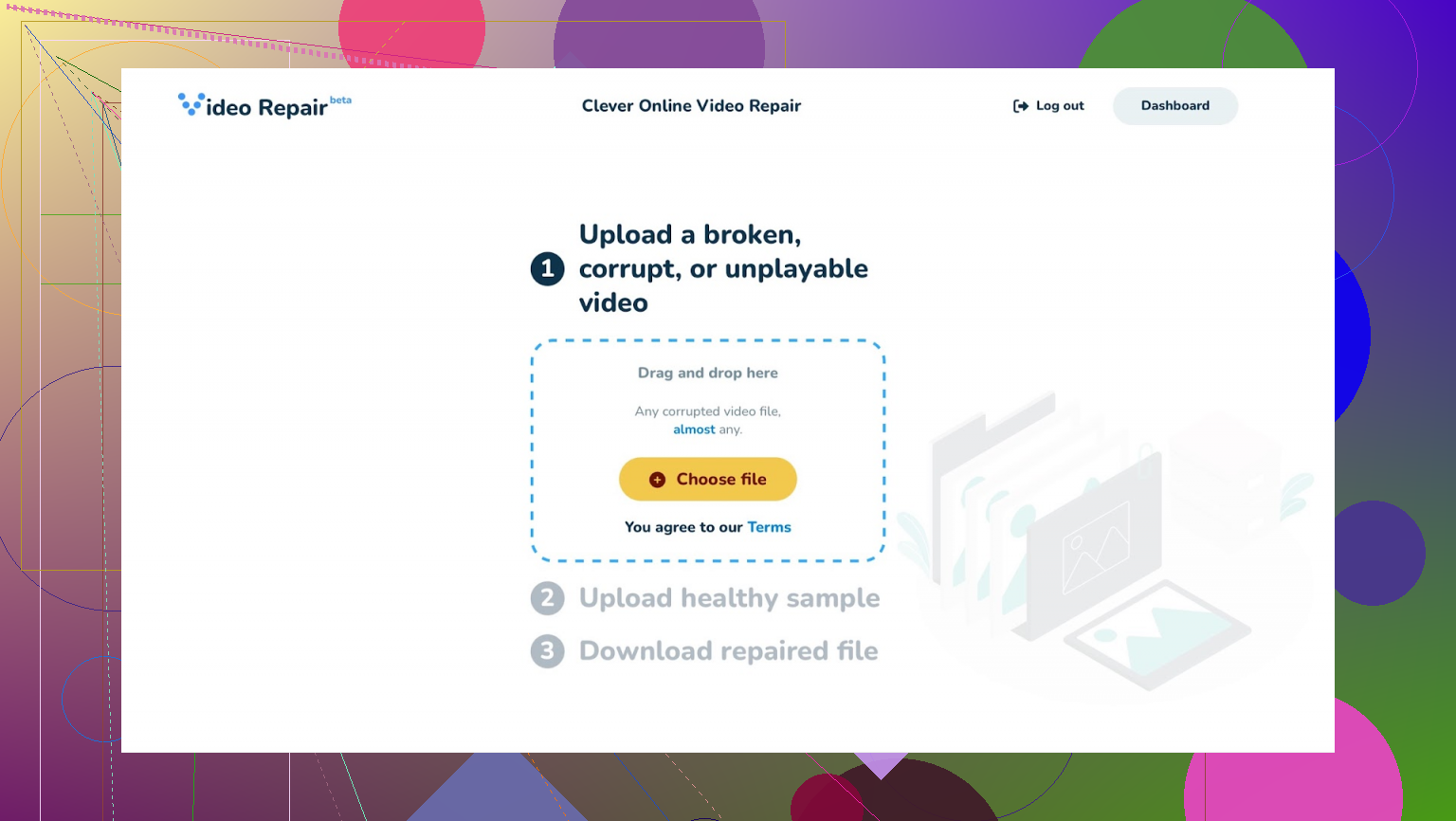
Clever Online Video Repair
Hjemmeside: Clever Online Video Repair (GRATIS)
Hvem Drager Mest Nytte
Hvis du nogensinde har oplevet, at dit kamera stoppede med at optage midtvejs på grund af batterisvigt, er dette værktøj din løsning til at reparere ødelagte MP4 og MOV filer.
Hvorfor Det Skiller Sig Ud
- Gratis – Ingen skjulte gebyrer eller unødvendige abonnementer.
- Kan løse almindelige problemer som manglende metadata (reparerer MOOV-atomet).
- Simpel og hurtig proces: upload din fil, tryk på ‘reparer,’ og download den på få minutter.
- Egnet til videofiler op til 5GB i størrelse.
Ulemper
- Rammeanomalier eller sync-problemer med lyd? Desværre kan dette værktøj ikke rette disse.
- I nogle tilfælde kræves der muligvis en referencefil for at fuldføre reparationen.
Konklusion
Denne platform er fremragende til at reparere videoer, der er blevet ubrugelige på grund af afbrudte optagelser. Det er let, hurtigt og gratis, men mangler evnen til at håndtere mere alvorlig korruption.
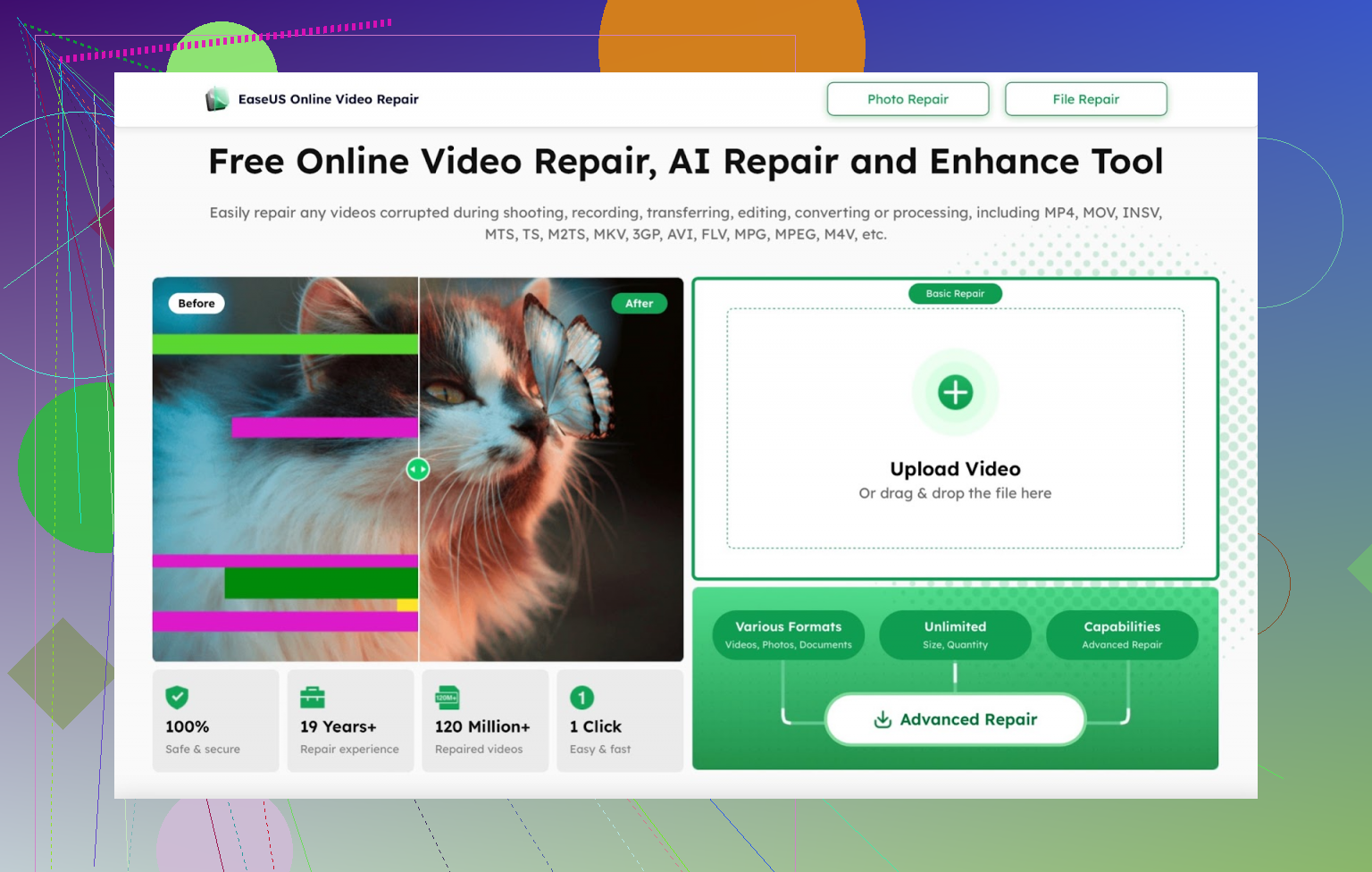
EaseUS Online Video Repair
Hjemmeside: EaseUS Online Video Repair
Bedste Anvendelse
Perfekt egnet til mindre afspilningsproblemer, specifikt i MP4 videoformater.
Hvad Du Vil Elske
- Gratis reparation af én lille fil hver dag (ingen betalingsbarrierer på forhånd).
- Indarbejder AI-styrede værktøjer til hurtigt at løse almindelige fejl.
- En problemfri, etklik-proces gør reparationen nem med minimal indsats.
Begrænsninger
- Fungerer kun med MP4 filer, medmindre du vælger betalingsversionen.
- Gratis brugere har en 500MB filstørrelsesgrænse.
- Tilbyder ikke avancerede reparationsmuligheder til komplekse problemer.
Vurdering
EaseUS leverer en hurtig og pålidelig løsning til MP4 afspilningsproblemer, forudsat at du ikke overskrider filstørrelsesgrænsen. Et godt værktøj til gratis reparationer, men forvent at betale for at låse op for fuld funktionalitet.
Wondershare Video Repairit Online
Hjemmeside: Wondershare Video Repairit Online
Skræddersyet Til
Dette værktøj skiller sig ud, når du skal reparere videoer i flere formater, såsom MP4, MOV, MKV, AVI og mere.
Vigtige Egenskaber
- Reparerer sync-problemer mellem lyd og video.
- Løser rammefejl og andre komplikationer.
- Tillader dig at forhåndsvise reparerede videoer inden download.
Ulemper der Skal Overvejes
- Gratis version understøtter videofiler op til 50MB, hvilket begrænser anvendeligheden for de fleste brugere.
- For større filer kræves der et betalt abonnement. Selv da er videoer begrænset til 3GB i størrelse.
Konklusion
Wondershare Video Repairit skiller sig ud med sin alsidighed på tværs af formater og evne til at håndtere sync- og rammeproblemer. Et fantastisk værktøj for professionelle, selvom gratisfunktionerne næppe rækker langt.
Fix.video
Hjemmeside: Fix.video
Bedst Til
Platformen er perfekt til betaling pr. reparation, især når du skal løse problemer med MP4, MOV eller 3GP filer.
Fordele
- Ingen begrænsninger på filstørrelse (fungerer lige så godt med store som små filer).
- Tilbyder lynhurtige behandlingshastigheder.
- Giver en forhåndsvisningsmulighed, før der kræves betaling, som typisk koster omkring $5 per reparation.
Bemærkninger
- Selvom der teknisk set er ‘gratis forhåndsvisning,’ kræver fulde reparationer en betalt download.
- Tilbyder begrænset kontrol over reparationsprocessen og indstillinger.
- Understøtter ikke MKV filer, hvilket kan være en ulempe for brugere med forskellige medieformater.
Sidste Ord
Fix.video er et nyttigt sidste-øjebliks-værktøj for dem, der er villige til at betale for individuelle reparationer. Et praktisk valg, når du har brug for en øjeblikkelig løsning, men prismodellen kan afskrække hyppige brugere.
Opsummering
Med teknologi til at redde dagen betyder ødelagte videofiler ikke længere en katastrofe. Lad os opsummere det perfekte match til din situation:
- Til Gratis og Enkle Reparationer: Brug Clever Online Video Repair.
- Til MP4 Afspilningsproblemer: Prøv EaseUS Online Video Repair.
- Til Komplekse Formatreparationer: Vælg Wondershare Video Repairit Online.
- Til Hurtige Betalte Reparationer: Besøg Fix.video.
Analyse dine behov—uanset om det er filstørrelse, formatkompatibilitet eller reparationsdybde—og vælg det værktøj, der passer bedst til dine behov!
Hvis vi taler om pålidelighed og succesrater, må jeg rose @mikeappsreviewer for at dække nogle af topvalgene, men lad mig give mit bud. Til hastende og kritiske filer, der bare ikke må gå glip af en deadline, vil jeg sige, start med Clever Online Video Repair. Det er gratis, kan reparere MP4/MOV-filer ret hurtigt, og drukner dig ikke i unødvendige trin. Ja, det er ikke perfekt—ingen lydsynkronisering eller billedrettelser—men når du har brug for et hurtigt og effektivt værktøj til at fikse de ødelagte filer? Dette er solidt.
Nu, hvis dine filer kun er casualt korrupte (ha, lyder som min eks), og skaden ikke er for dyb, så kan EaseUS være en anstændig mulighed for mindre filer under 500MB. Men helt ærligt, den begrænsning er super irriterende, medmindre du betaler. Der er også Wondershare Video Repairit—godt hvis du arbejder med mærkelige eller flere formater—men 50MB i gratisversionen? Det er basalt set størrelsen på en boomer-selfie-video. Kom nu. Og ja, Fix.video kan redde dig, hvis du ikke har noget imod at betale 5$ pr. reparation, hvilket føles en smule stejlt, hvis du reparerer mere end en eller to filer.
Her er sagen: Hvis du er presset på tid og bare har brug for noget enkelt og funktionelt uden at hive kreditkortet frem, burde Clever Online Video Repair være dit udgangspunkt. Smid din fil i, og se, hvad den kan gøre. Hvis den ikke helt løser problemet, kan du så overveje at betale for mere avancerede værktøjer. Prioriter gratis, men test grundigt—nogle værktøjer lokker dig med den flotte ‘gratis’-etiket, men kan faktisk ikke løse større problemer. Bare mine 2 kroner.
Smart Online Video Repair virker bestemt som et solid valg nævnt tidligere, men lad os ikke glemme, at vi har at gøre med ødelagte filer på en stram deadline. Du ønsker ikke at spilde tid på at rode med et værktøj, der ikke kan gøre arbejdet færdigt. Når det er sagt, her er min vurdering:
Hvis dine videoer er MP4 eller MOV, og korruptionen virker moderat (f.eks. afbrudt download eller optagelse), er Smart Online Video Repair et godt udgangspunkt, fordi det er gratis og ligetil. MEN, det fejler virkelig, hvis din fil har lydsynkroniseringsproblemer eller store fejl. I sådanne tilfælde kan du spilde tid til ingen nytte.
Når situationen er mere kompliceret—tænk flere formater som AVI eller MKV, eller hvis du har brug for dybere reparationer som at rette rammens fejl—kan Wondershare Repairit være værd at undersøge. MEN, den 50MB-begrænsning i gratisversionen er latterlig, især hvis det er projektfiler, du arbejder med. Du vil sandsynligvis ende med at skulle betale for den fulde version, og selv da er der en grænse på 3GB. For større filer er det ikke optimalt.
Nu ser jeg EaseUS nævnt også, og mens det er fint til mindre MP4-filer, er den 500MB filstørrelsesgrænse for gratis brugere alt for begrænsende. Som… hvem arbejder overhovedet med så små filer længere? Og igen, kun MP4’er? Meget begrænset.
En tilgang, du måske vil overveje, er at starte med Smart Online Video Repair som et grundlæggende første trin. Du kan ikke tabe meget, da det er gratis. Hvis det ikke virker, eller hvis korruptionen er alvorlig, så måske spring helt over Wondershare/EaseUS’ gratisniveau-tricks og gå direkte til noget som Stellar Repair for Video (ja, jeg smider et nyt navn ind her) eller Fix.video til større filer. Det der med $5 per reparation fra Fix.video er lidt dyrt, hvis du har flere filer, men det fungerer, hvis du prioriterer en eller to kritiske videoer.
Min rådgivning: Spild ikke tid på at jonglere med værktøjer til gratis løsninger, hvis du arbejder mod tiden, og de gratis versioner alligevel bare vil blokere dig halvvejs. Gå direkte til Smart og derefter til et betal-for-at-bruge-værktøj, hvis nødvendigt. Virker rimeligt, ikke?