Mon fichier vidéo s’est corrompu après le transfert de ma caméra vers mon PC, et je cherche un logiciel fiable pour le réparer. Quelqu’un connaît-il le meilleur programme pour réparer les fichiers vidéo endommagés avec de bons résultats ?
Meilleurs outils en ligne pour réparer les vidéos (Restaurer les fichiers MP4 & MOV corrompus sans effort)
Les fichiers vidéo endommagés peuvent être un cauchemar, surtout lorsqu’ils ont été enregistrés lors de moments importants. Que votre fichier MP4 ou MOV soit corrompu en raison d’une panne de courant inattendue, de métadonnées manquantes ou de problèmes de lecture, ne vous inquiétez pas ! Voici un aperçu complet de certains des meilleurs outils en ligne disponibles pour remettre vos vidéos en état de fonctionnement.
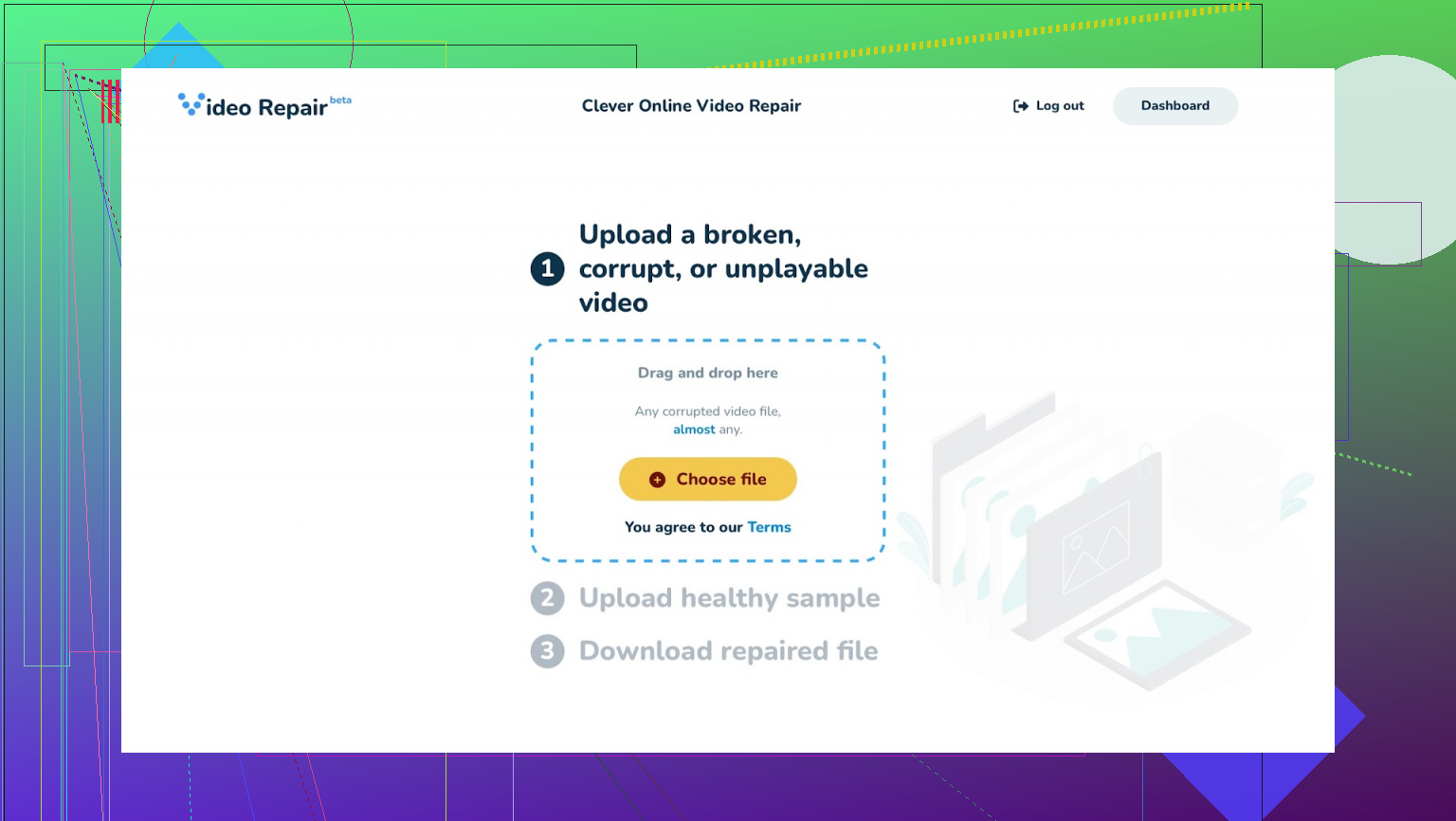
Réparation vidéo en ligne Clever (GRATUIT)
Meilleur pour :
Réparer des fichiers MP4 & MOV qui ont arrêté l’enregistrement soudainement, comme lorsque la batterie de votre caméra s’est vidée au milieu de l’enregistrement.
Avantages :
 Entièrement gratuit : Aucune réparation de base ne nécessite de paiement.
 Réparation de métadonnées : Excellent pour restaurer les problèmes liés à l’atome MOOV (métadonnées manquantes empêchant la lecture).
 Facile à utiliser : Il suffit de télécharger, de cliquer pour réparer, puis de télécharger votre fichier corrigé sans effort.
 Gère les fichiers volumineux : Accepte des fichiers allant jusqu’à 5 Go, ce qui le rend adapté aux vidéos plus longues.
Inconvénients :
 Ne répare pas tous les problèmes : Les problèmes tels que les glitchs des images ou la désynchronisation audio ne seront pas corrigés.
 Peut nécessiter un fichier de référence : Pour des problèmes graves, il peut être nécessaire de fournir un exemple fonctionnel provenant du même appareil d’enregistrement.
Avis final :
Pour des solutions rapides et gratuites à des vidéos non lisibles causées par des enregistrements interrompus, la Réparation vidéo en ligne Clever est un excellent choix. Il est simple et efficace, mais reste limité face à des corruptions vidéo plus complexes.
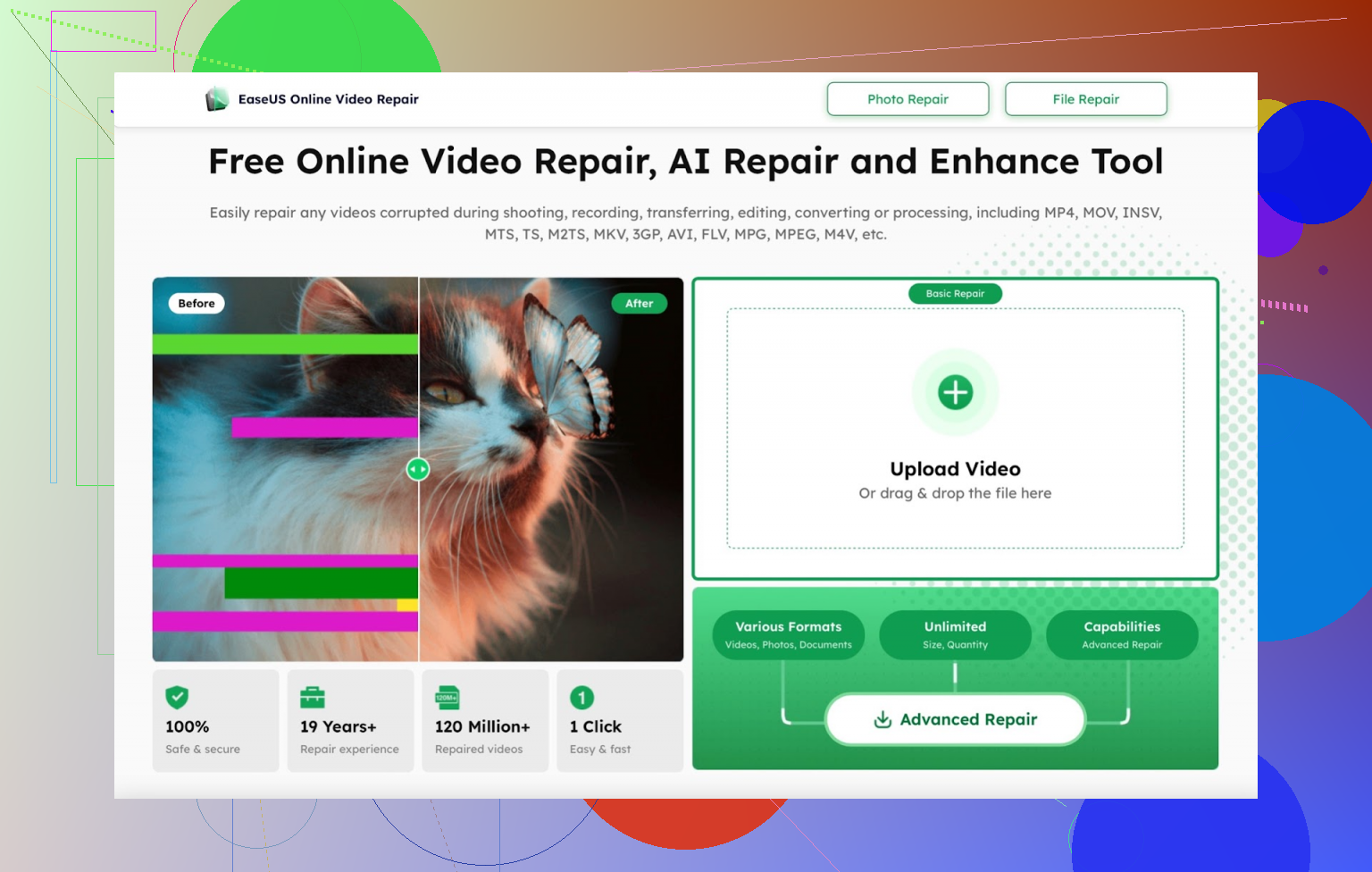
Réparation vidéo en ligne EaseUS
Meilleur pour :
S’attaquer aux erreurs mineures de lecture dans les fichiers MP4 sans se lancer dans des processus compliqués.
Avantages :
 Réparations gratuites pour les petites vidéos : Traitez un petit fichier par jour totalement gratuitement.
 Réparations basées sur l’IA : Utilise l’intelligence artificielle pour identifier et résoudre les défauts courants.
 Simplicité en un clic : Soumettez votre vidéo et laissez l’outil fonctionner magiquement avec un minimum d’effort.
Inconvénients :
 Limité aux MP4 : Vous aurez besoin de la version payante pour prendre en charge d’autres formats comme MOV ou AVI.
 Restriction de 500 Mo pour les utilisateurs gratuits : Les vidéos plus grandes nécessiteront un abonnement.
- Manque de fonctionnalités avancées : Ne peut pas traiter les corruptions graves ou les problèmes complexes.
Avis final :
EaseUS Réparation vidéo en ligne est une option accessible et pratique pour des réparations rapides de fichiers MP4, mais ses fonctions sont fortement limitées comparées aux alternatives premium.
Wondershare Repairit Online
Meilleur pour :
Réparer divers formats vidéo, y compris MP4, MOV, MKV, AVI, et plus.
Avantages :
 Corrige les problèmes courants : Rectifie les problèmes de synchronisation audio-vidéo et corrige les glitchs des images.
 Support de formats complet : Prend en charge les formats vidéo les plus populaires, ce qui le rend très polyvalent.
 Aperçu des réparations : Permet de vérifier la qualité de la réparation avant de télécharger le résultat final.
Inconvénients :
 Limite de petite taille pour les utilisateurs gratuits : La version ‘gratuite’ est limitée aux vidéos de moins de 50 Mo, ce qui la rend presque inutilisable.
 Plans premium nécessaires pour les fichiers volumineux : Abonnement requis pour des fichiers plus grands ou des fonctionnalités premium.
 Limite de 3 Go sur les comptes premium : Même la version payante ne réparera pas les fichiers excessivement volumineux.
Avis final :
Parfait pour les professionnels ayant besoin d’un support pour plusieurs formats. Malheureusement, les utilisateurs gratuits n’ont presque aucune fonctionnalité, ce qui limite son attrait pour une utilisation occasionnelle.
Fix.video
Meilleur pour :
Offrir des réparations payantes rapides pour des types de fichiers courants tels que MP4, MOV et 3GP.
Avantages :
 Pas de restrictions sur la taille des fichiers : Réparez des vidéos volumineuses sans souci.
 Résultats rapides : Les réparations sont effectuées rapidement, même pour les fichiers de grande taille.
 Transparence des coûts avec prévisualisations : Visualisez la vidéo réparée avant de payer environ 5 $ par fichier.
Inconvénients :
 Pas gratuit : Vous devrez payer pour accéder à la version entièrement réparée après la visualisation.
 Options basiques seulement : Ne propose pas de personnalisation ou de contrôle utilisateur avancé.
- Pas de support MKV : Ce qui pose problème si vous travaillez avec ce format spécifique.
Avis final :
Une option pratique si vous avez besoin rapidement de restaurer une vidéo importante. Cependant, le modèle payant par réparation peut devenir coûteux si vous faites face fréquemment à des fichiers endommagés.
Conclusion
Chacun de ces outils en ligne présente ses propres forces et limites. Voici un bref résumé pour vous aider à choisir :
- Choisissez Réparation vidéo en ligne Clever si vous recherchez une solution simple et gratuite pour les fichiers MP4/MOV de moins de 5 Go.
- Optez pour EaseUS Réparation vidéo en ligne pour des réparations légères sur des fichiers MP4, bien qu’il ait des limites à moins d’une mise à niveau.
- Considérez Wondershare Repairit Online si vous avez besoin d’un support large de formats et êtes prêt à passer en premium pour plus d’options.
- Préférez Fix.video pour des solutions à la demande, en particulier si vous travaillez avec des fichiers volumineux en urgence.
En fin de compte, l’outil parfait dépend de vos besoins uniques, notamment la taille du fichier, le format et la gravité de la corruption. Avec les options présentées ci-dessus, vous êtes bien équipé pour redonner vie même aux fichiers vidéo les plus difficiles. Bonnes réparations !
Oh là là, les fichiers vidéo corrompus sont le fléau de tous les utilisateurs de technologie. J’ai eu ma part de ces mésaventures, et cela semble toujours arriver juste après avoir transféré quelque chose d’important. D’après ce que vous recherchez, je dirais d’essayer Réparation Vidéo en Ligne Astucieuse – c’est gratuit pour une utilisation basique, prend en charge les formats MP4 et MOV, et fonctionne très bien pour les fichiers volumineux jusqu’à 5 Go. Honnêtement, ça m’a sauvé de la panique à plusieurs reprises quand ma caméra a décidé de faire des siennes en plein enregistrement.
Cela dit, n’attendez pas de miracles en cas de corruption majeure. Si votre vidéo présente des problèmes hallucinants comme des images sautées ou des conflits entre l’audio et la vidéo pour décider qui mène (alias problèmes de synchronisation), cela pourrait ne pas suffire. Pour cela, quelque chose comme Réparation Wondershare Online pourrait être mieux, car il gère plus de formats et vous permet même de prévisualiser la vidéo réparée. Mais ne vous emballez pas trop – la version gratuite ne fonctionne que pour des fichiers inutilement petits de moins de 50 Mo. Bonne chance pour trouver une vidéo moderne aussi petite à moins de l’avoir filmée avec une pomme de terre en mode basse résolution. Et oui, les plans premium impliquent de sortir votre portefeuille.
Si vous êtes pressé et prêt à débourser quelques euros, Fix.video est aussi une option correcte. Ils fonctionnent avec un modèle de paiement par réparation, environ 5 $ par fichier. C’est parfait pour les vidéos plus grandes, mais si vous avez tout un tas de fichiers corrompus, préparez-vous à ressentir l’impact sur votre compte bancaire. MikeAppsReviewer a également mentionné EaseUS Réparation Vidéo en Ligne, qui pourrait être une option pour des erreurs mineures de lecture, mais les restrictions de fichier pour les réparations gratuites (500 Mo max) sont un peu dissuasives pour autre chose qu’une réparation occasionnelle.
En résumé – Réparation Vidéo en Ligne Astucieuse est probablement votre meilleur choix si vous cherchez un outil gratuit, facile à utiliser pour les fichiers MP4 ou MOV. Si cela ne fonctionne pas et que vous êtes désespéré, Fix.video pourrait valoir le coût. Éloignez-vous des outils avec des limites de fichier ridiculement petites à moins que vous ne prévoyiez de voyager dans le temps à l’époque des téléphones à clapet.
Je ne veux pas sauter sur le wagon de la mode de ‘Réparation Intelligente de Vidéos en Ligne’ que Mike et Waldgeist ont déjà mentionné, mais il faut avouer que ça se distingue vraiment, selon moi. C’est simple, gratuit, et vous pouvez envoyer jusqu’à 5 Go (!!). Si votre problème de corruption vidéo est survenu pendant un transfert ou à cause d’une panne de batterie, c’est probablement la solution la moins embêtante à essayer en premier. Pas de configuration trop compliquée, pas de barrage agressif de paiement—juste téléchargez, réparez, et téléchargez. MAIS—et c’est un gros mais—ne placez pas trop d’espoir si la corruption est vraiment extrême. Des trucs comme des problèmes de synchronisation ou des cadres bizarres ? Non, ça ne réparera pas ça.
Maintenant, j’ai vu Wanderlust par là-bas féliciter Wondershare Repairit, et certes, c’est ‘théoriquement’ bien pour gérer des formats variés (MKV, AVI, etc.), mais sérieusement. Une version gratuite qui ne supporte que des fichiers de 50 Mo ? C’est quoi ça, 1998 ? Je l’ai essayé une fois, et c’était comme essayer de manger de la soupe avec une fourchette—pas totalement inutile mais beaucoup trop d’efforts pour ce que ça vaut. Ce truc de ‘prévisualiser avant de payer’ est sympa, je suppose… si vous êtes désespéré.
Quant à Fix.video, les gens semblent aimer la rapidité et la simplicité, mais ce modèle à $5 par réparation m’agace. J’ai l’air de crouler sous des vidéos corrompues pour balancer de l’argent sur chaque fichier ? C’est bien si vous n’avez qu’une seule vidéo super importante à récupérer, comme des images de mariage ou le premier essai de votre chien sur un skateboard. Mais pas durable sur le long terme. Et EaseUS ? Bof. À moins que votre problème soit mineur, vous êtes bloqué avec des limites sur les fichiers gratuits minuscules ou forcé dans leur version payante.
Résumé : Commencez avec Réparation Intelligente en Ligne. Gratuit, intuitif, et fonctionne pour les fichiers jusqu’à 5 Go—pourquoi pas ? Si ça ne suffit pas et que le fichier est vraiment crucial, peut-être mordez la balle et payez pour Fix.video. Mais honnêtement, la moitié de ces outils donne l’impression d’être conçus pour vous taper sur les nerfs jusqu’à ce que vous payiez ! Oui, je parle de vous, Wondershare.
Tu as couvert l’essentiel. Réparation Intelligente en Ligne en premier, simple et gratuit, limité si corruption sévère. Wondershare, limite 50 Mo, frustrant. Fix.video, 5 dollars par fichier, utile pour un cas unique. EaseUS, limites fortes sans payer.
Alternative simple, locale. Tente un remux avec ffmpeg, sans réencodage. Ça répare souvent un conteneur abimé apres transfert. Exemple MP4 ou MOV:
ffmpeg -err_detect ignore_err -i input.mp4 -c copy -movflags +faststart output.mp4
Teste la lecture. Si ok, garde. Sinon, reessayer avec -fflags +genpts.