ビデオファイルをカメラからPCに転送した後で破損してしまい、信頼できる修復ソフトウェアを探しています。優れた結果を得られる損傷したビデオファイルを修復する最適なプログラムをご存知の方はいらっしゃいますか?
ビデオを修復するためのトップオンラインツール(腐敗したMP4 & MOVファイルを簡単に復元)
破損したビデオファイルは悪夢のようなものです。特にそれが重要な瞬間に記録されたものだった場合はなおさらです。MP4やMOVファイルが予期せぬ電源障害、メタデータの欠如、または再生の問題によって損傷してしまった場合でも心配無用です!以下に、ビデオを再生可能な状態に戻すためのベストなオンラインツールを総覧しています。
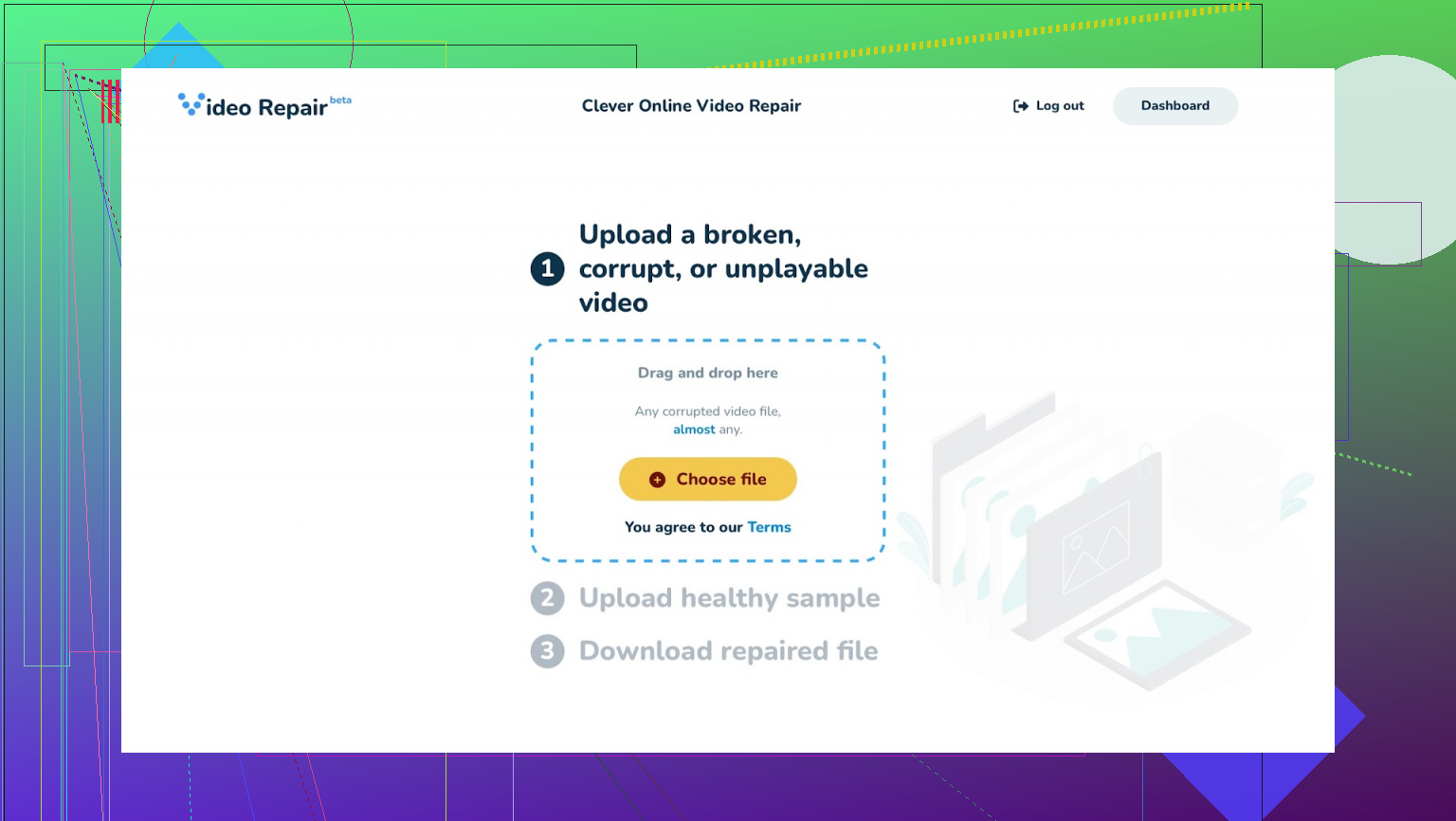
Clever Online Video Repair (無料)
ベストなケース:
突然録画が停止したMP4 & MOVファイルの修復、 例えばカメラのバッテリーが録画中に切れた場合などに最適。
利点:
 完全無料: 基本的な修復には料金不要。
 メタデータ修復: 再生を妨げるMOOVアトム関連の問題(欠落しているメタデータ)を優れた精度で復元。
 操作が簡単: アップロード、修復処理実行、修復済みファイルのダウンロードが簡単。
 大容量ファイル対応: 最大5GBのファイル受け入れ可能で、長時間動画にも対応。
欠点:
 すべての問題を修復できるわけではない: フレームの乱れや音ズレなどの問題は解決不可。
 参考ファイルが必要な場合がある: 深刻な問題の場合、同じ録画デバイスからの動作する例を提供する必要あり。
最終評価:
中断された録画が原因で再生不能になった動画に対し、素早く無料で修復解決策を提供するClever Online Video Repairは優れた選択肢です。操作は簡単で効率的ですが、複雑な動画破損には対応できません。
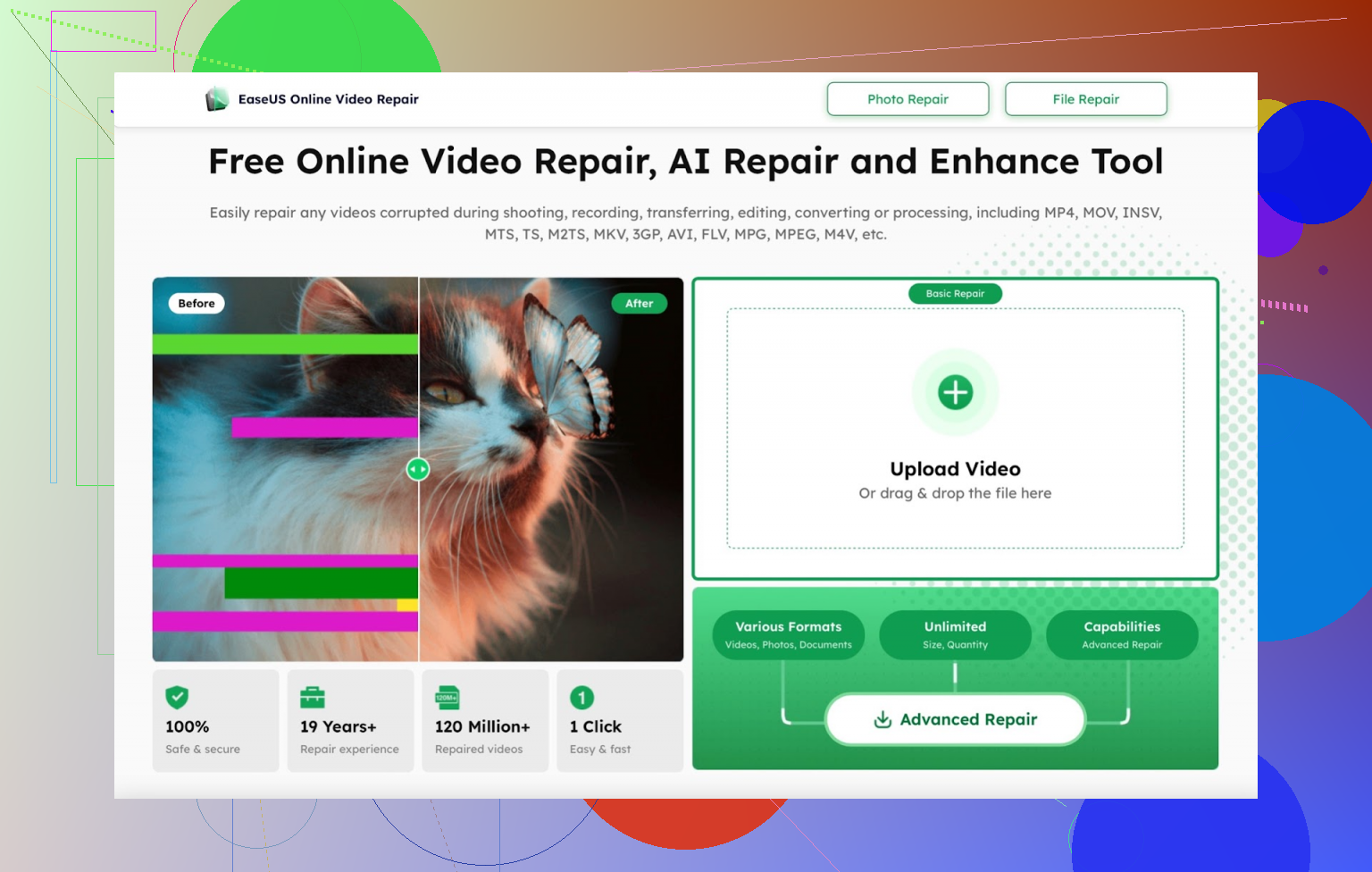
EaseUS Online Video Repair
ベストなケース:
複雑な工程に入らずに、MP4ファイルの軽度な再生エラーを修復。
利点:
 小規模動画の無料修復: 1日につき小さなファイルを1つ完全無料で処理可能。
 AI駆動の修復: 人工知能で一般的な欠陥を検出し、解決。
 ワンクリックの簡便さ: 動画を送信すると、簡単に修復が実行されます。
欠点:
 MP4のみに限定: 他のフォーマット(MOVやAVIなど)をサポートするには有料版が必要。
 無料ユーザーには500MBのファイル制限: 大きな動画はサブスクリプションが必要。
- 高度な機能が不足: 深刻な破損や複雑な問題には対応できません。
最終評価:
EaseUS Online Video Repairは、MP4ファイルの簡易修復のための手軽で便利な選択肢ですが、プレミアム代替品に比べて機能が大幅に制限されています。
Wondershare Repairit Online
ベストなケース:
MP4、MOV、MKV、AVIなどを含むさまざまなビデオフォーマットの修復。
利点:
 一般的な問題を修復: 音声とビデオの同期問題を修正し、フレームの乱れを修復。
 広範なフォーマットサポート: 多くの人気動画フォーマットをカバーし、高い汎用性を発揮。
 修復のプレビュー: ダウンロード前に修復品質を確認可能。
欠点:
 無料ユーザー向けの小さなファイル制限: 無料版は50MB以下の動画に限定され、実用性がほとんどありません。
 大きなファイルにはプレミアムプランが必要: プレミアム機能や大容量ファイルの修復にはサブスクリプションが必要。
 プレミアムアカウントでも3GB制限: 有料版でも極端に大きなファイルは修復不可。
最終評価:
複数のフォーマットをサポートするため、専門家には完璧な選択肢。ただし、無料ユーザーは機能がほとんど利用できず、カジュアルな使用には制限があります。
Fix.video
ベストなケース:
MP4、MOV、3GPなどの一般的なファイルタイプに迅速に有料修復を提供。
利点:
 ファイルサイズ無制限: 大容量のビデオファイルでも心配なく修復可能。
 高速な出力: 大容量ファイルでも迅速に修復完了。
 修復プレビュー付き料金透明性: 修復済み動画を約5ドル/ファイルで購入する前にプレビュー可能。
欠点:
 無料ではない: 修復完了後のファイルアクセスには料金が必要。
 基本的なオプションのみ: 高度なカスタマイズやユーザー制御はない。
- MKVに対応していない: この特定フォーマットには対応できません。
最終評価:
重要なビデオを迅速に復元する必要がある場合に便利なオプションです。ただし、1回毎の有料修復モデルは破損ファイルに頻繁に対応する必要がある場合にはコストがかかる可能性があります。
結論
これらのオンラインツールは、それぞれの利点と制限があります。以下の概要で選択の手助けをしましょう:
- Clever Online Video Repairを選択することで、5GB以下のMP4/MOVファイルの無料でシンプルな修復ソリューションに対応。
- EaseUS Online Video Repairを選択すれば、MP4ファイルの軽い修復が可能ですが、アップグレードしないと制限されます。
- Wondershare Repairit Onlineは、幅広いフォーマットサポートを必要とする場合に最適で、高度な機能はプレミアムプランで利用可能。
- Fix.videoは、大容量ファイルを迅速に修復する必要がある際に、オンデマンドソリューションとして適しています。
最終的には、適切なツールはサイズ、フォーマット、および破損の深刻度などのあなたの特定の要件に依存します。上記の選択肢で、最も挑戦的なビデオファイルでさえも復活させる準備ができています。修復を楽しんでください!
おっと、破損したビデオファイルはすべての技術ユーザーにとっての厄介な存在ですね。私もこれらのトラブルを経験したことがありますが、重要なものを転送した直後に限ってこういうことが起きるように思えます。あなたが求めているものに基づけば、Clever Online Video Repairを試してみると良いでしょう。基本的な使用は無料で、MP4およびMOV形式をサポートしており、5GBまでの大きなファイルでも問題なく動作します。正直言って、録画中にカメラがご機嫌斜めになったときに何度かパニックから救われました。
とはいえ、重度の破損に奇跡を期待してはいけません。もしビデオにフレームスキップや、音声と映像がどちらが主導権を取るべきか争っている(つまり同期の問題)ような大きな不具合がある場合、これでは対応できないかもしれません。その場合、Wondershare Repairit Onlineのようなツールの方が良いかもしれません。これはサポートする形式が多く、修復済みのビデオをプレビューすることも可能です。ただし、無料版では50MB以下の役に立たないくらい小さいファイルにしか対応しません。現代のビデオでそんなに小さいものを見つけられるかは別問題ですが、低解像度モードでポテト(芋)で録画したようなものでない限り難しいでしょう。そして、プレミアムプランを利用するにはお金を差し出す必要があります。
急いでいて少し出費しても構わない場合、Fix.videoもなかなか良いです。このサービスは1ファイルごとに約5ドルの修復料金を取るモデルを採用しています。大きなビデオにとっては素晴らしい選択ですが、破損したファイルが山積みの場合、出費がかさむのを覚悟してください。また、MikeAppsReviewerが言及していたEaseUS Online Video Repairも、多少の再生エラーを修正する選択肢になるかもしれませんが、無料修復のファイル制限(最大500MB)があるため、ちょっとした問題を修正する以外には不便です。
要約 – 簡単で無料、そしてMP4またはMOVファイルを修正したい場合、Clever Online Video Repairが最も安全な選択肢と言えるでしょう。それでうまくいかず、緊急事態であればFix.videoが料金の価値があるかもしれません。荒唐無稽な小さなファイル制限を持つツールは避けた方がいいです。古い時代のフリップフォンの時代にタイムトラベルするつもりがない限りね。
「マイクやヴァルトガイストがすでに言及している『賢いオンラインビデオ修復』の流行に乗るわけではないですが、正直なところ、本当に際立っています。シンプルで無料、そして最大5GB (!!) までアップロードできます。もしビデオの破損が転送中やバッテリー切れのせいで起こった場合、これはおそらく最初に試すべき最も手間のかからない方法です。複雑な設定もなく、攻撃的な課金の壁もなく—ただアップロードして修復、そしてダウンロードするだけ。でも—そしてこれは大きなポイントですが—もしその破損が深刻レベルに酷いものだった場合、あまり期待しない方がいいでしょう。同期の問題や奇妙なフレームのグリッチとか?ええ、それは直らないと思ってください。
さて、あそこでワンダーラストがWondershare Repairitを称賛していたのを見ましたけど、確かに「理論上」は、多様なフォーマット (MKV、AVIなど) を処理するのに優れているとされています。でもね。50MBのファイルだけをサポートする無料版?これ何、1998年ですか?一度試してみたことがあるんですが、フォークでスープを食べようとするような感じでした—完全に無駄ではないけど、それにかかる手間に価値が見合わない。その「支払い前のプレビュー」機能は良いですけど…絶望的なら使うって感じですかね。
Fix.videoに関しては、みんなそのスピードとシンプルさを愛しているようですが、1回修復につき5ドルのモデルが気に入りません。まるで腐敗したビデオを次々と修復するためにお金を投げ続けろと言われているように感じます。もし結婚式の映像とか、スケートボードに初挑戦する犬の映像みたいに一つだけすごく重要なビデオを救いたい時には良いかもしれませんが、長期的には持続可能な方法ではありません。EaseUSですか?まあ。小さな問題であれば何とかなるかもしれませんが、無料版の小さいファイル制限に悩まされるか、強制的に有料版に移行する羽目になります。
要約: 『賢いオンライン修復』から始めるべきです。無料で直感的、そして5GBまでのファイルに対応—試さない理由がないでしょう?それでダメで、かつファイルが超重要なら、Fix.videoにお金を払うのもアリかもしれません。でも正直言って、これらのツールの半分は、ユーザーをイライラさせて支払いさせるデザインになっていると感じます!見てますよ、Wondershare。」