我不小心删除了电脑里的重要文件,现在正在试图找出如何恢复它们的方法。有没有人知道可靠的软件可以做到这一点?我需要一个可信赖的软件,可以高效处理大量数据。有什么建议吗?
2025 年 Windows 和 Mac 最佳数据恢复软件(免费和付费选项)
无论是因为误删文件、硬盘损坏还是 SD 卡问题而寻找丢失文件,拥有一个可靠的数据恢复工具是必不可少的。以下是 2025 年 Windows 和 Mac 最佳数据恢复软件的汇总列表,包括优缺点和结论,帮助您选择适合的软件。
2025 年适用于 Windows 的最佳数据恢复软件
1. Disk Drill | 王者之选
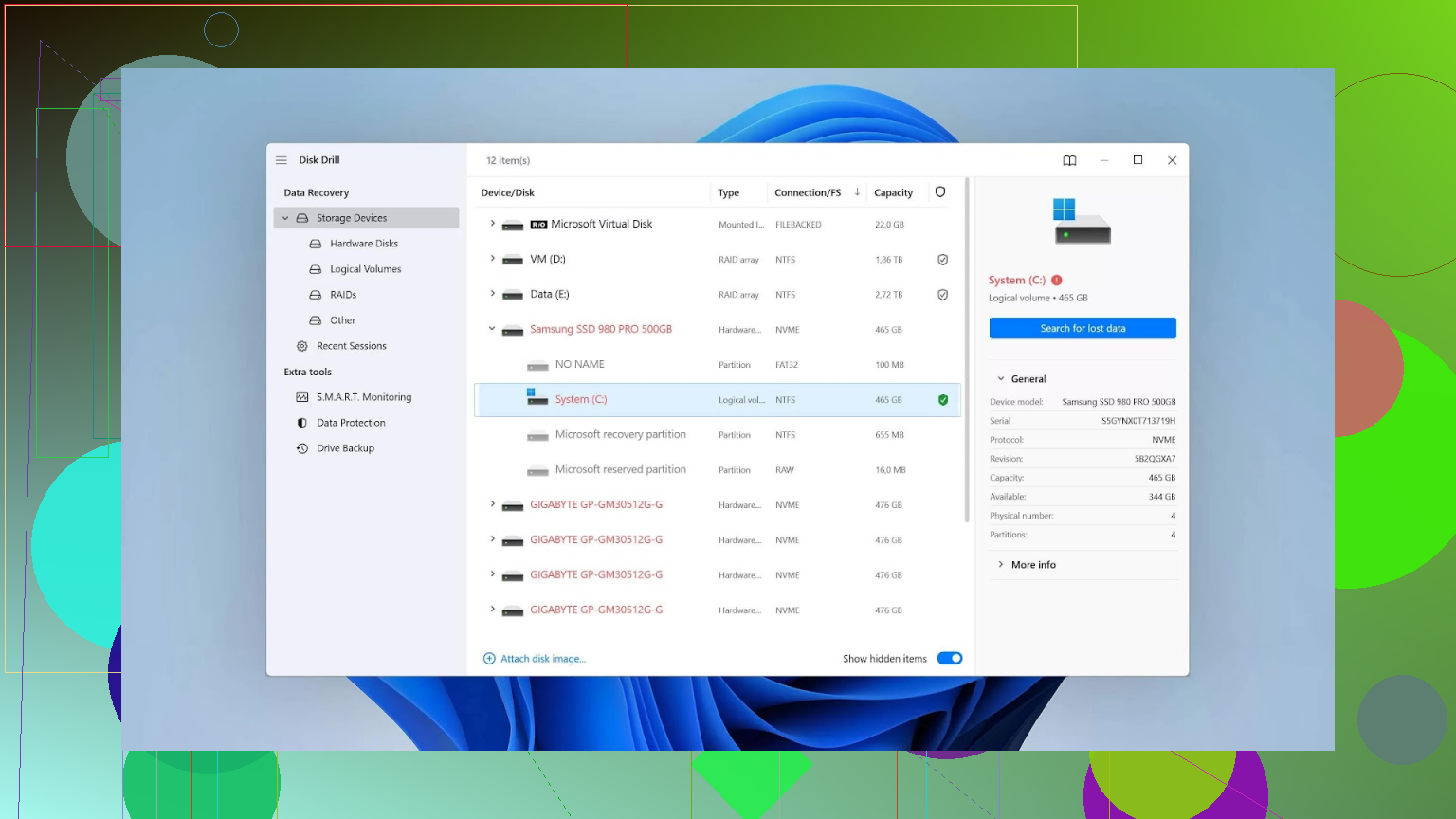
优点:
- 强大的 RAID 支持,包括 RAID 0、1 和 5。
- 购买后可获得 Windows 和 Mac 版本。
- 提供实时扫描进度及虚拟磁盘挂载功能。
- 支持在恢复之前预览文件。
缺点:
- 缺乏视频或照片修复选项。
- 不支持自定义启动磁盘创建功能。
结论:
Disk Drill 因其易用性、多功能性并支持在 NTFS、FAT32、exFAT 等超过 300 种文件格式的性能而脱颖而出。对于寻求全面强大的工具的用户,它是不二之选。

2. DMDE (DM 磁盘编辑器及数据恢复软件)
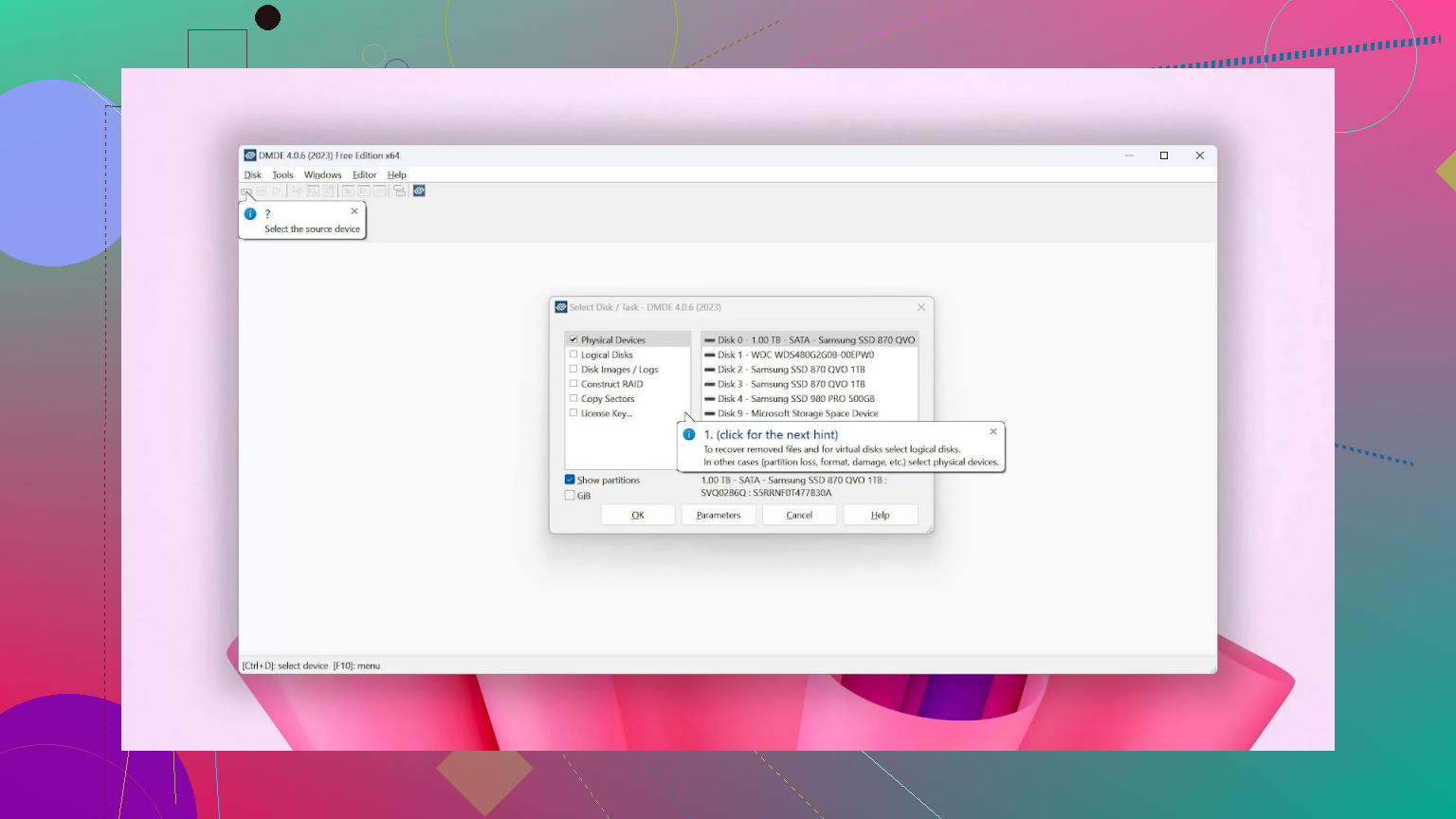
优点:
- 卓越的扫描性能,并提供专用的可启动 DOS 版本。
- 具备支持自定义文件签名的快速恢复速度。
缺点:
- 文件预览功能可能较为迟缓。
- 扫描结果在恢复之前无法预览。
结论:
DMDE 是一款先进且价格实惠的工具,特别适合技术导向的用户。其终身更新让其对长期使用者来说极具性价比。
3. DiskGenius
优点:
- 无缝集成数据恢复和磁盘管理工具。
- 提供 RAID 恢复和 WinPE 启动环境的支持。
缺点:
- 签名扫描功能较为薄弱。
- 入门难度较高,对于初学者来说不够友好。
结论:
DiskGenius 提供了针对专业人士设计的广泛功能,适合需要超越基础恢复功能的用户。尽管使用复杂,但对有经验的用户来说回报丰厚。
2025 年适用于 Mac 的最佳数据恢复软件
1. Disk Drill
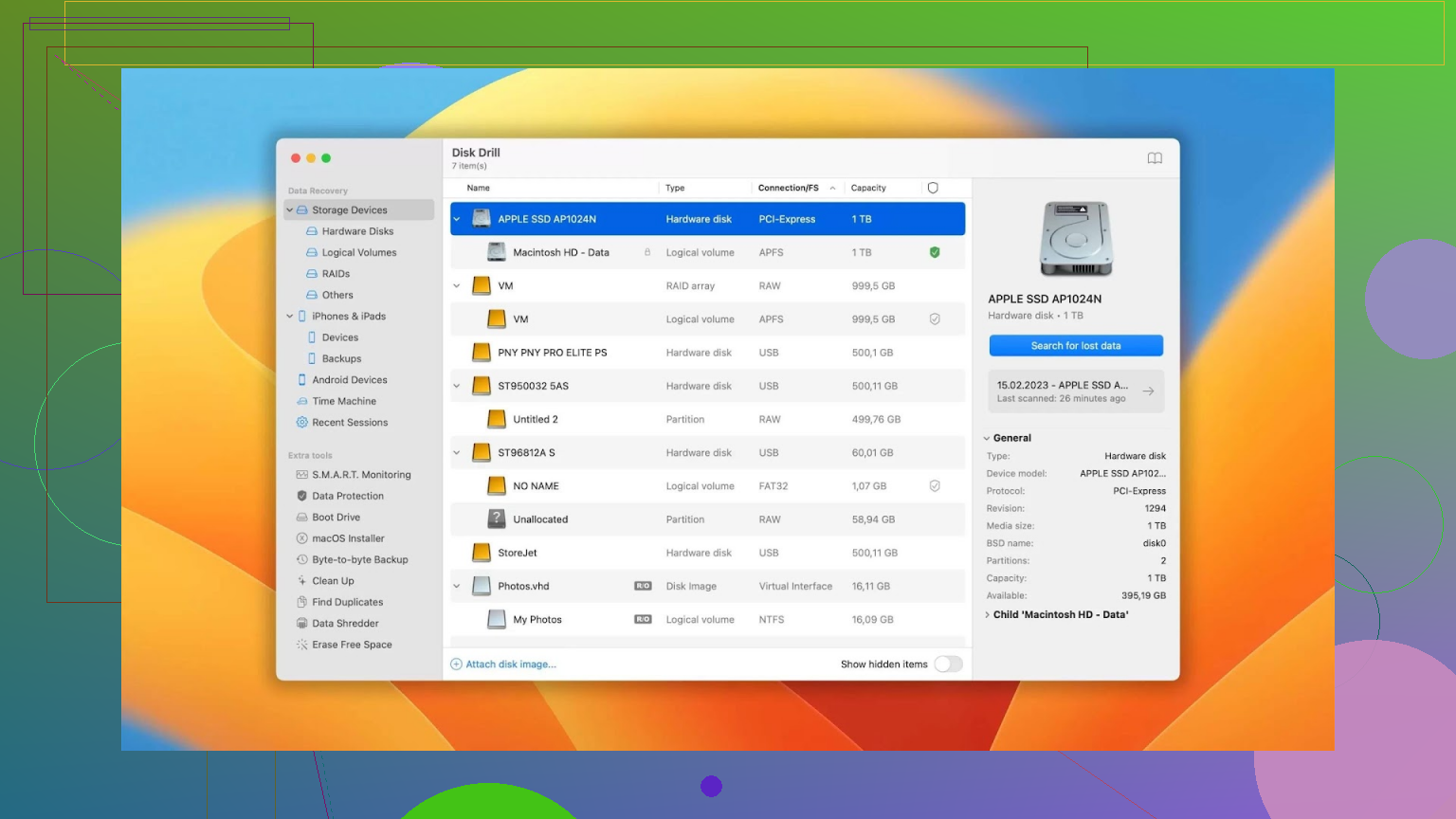
优点:
- 提供额外的实用工具及 RAW 照片恢复功能。
- 支持最新 Mac 设备,包括 T2、M1 和 M2 芯片。
- 对每个文件给出恢复成功率的估算。
缺点:
- 不提供直接电话支持以解决客户问题。
- 缺乏远程恢复功能。
结论:
Disk Drill 一如既往地受欢迎。其用户友好的界面和强大的功能使其成为 Mac 用户探索文件恢复的理想选择。
2. R-Studio
优点:
- 包含便携的应急版本,适合随时恢复。
- 支持传统硬件,例如 CD、DVD,甚至软盘。
缺点:
- 不支持 T2 或 M1 系统磁盘。
- 缺乏集成的文件预览功能。
结论:
R-Studio 是为专业人士打造的工具。然而,对于初学者来说,其缺乏的用户友好性及高度的定制化可能会让人望而却步。
3. 数据救援 (Data Rescue)
优点:
- 支持虚拟 RAID 组装以适应高级恢复场景。
- 配备十六进制编辑器以进行更深入的分析。
缺点:
- 需要互联网连接以验证许可证。
- 不原生支持基于 M1 芯片的 Mac。
结论:
曾经是数据恢复领域的领导者,数据救援现在在追赶现代 macOS 进步方面显得有些力不从心,略显过时。
这份全面指南为各种需求提供了工具概览。无论您是寻求恢复家庭照片的普通用户,还是需要高级文件恢复的技术专业人士,这些选项都能助您一臂之力。选择与您的技能水平和恢复需求相匹配的工具!
如果您正在寻找可靠的数据恢复软件,我个人推荐 Disk Drill 作为您的最佳选择。我自己用它来恢复意外删除的文件,它真的像是一位救星。它有一个非常用户友好的界面,支持的文件类型广泛(超过300种格式!),而且在Windows和Mac上都表现得同样出色。此外,恢复前预览文件的功能真的是神器——这样您就不会浪费时间恢复不需要的垃圾文件。它甚至支持像NTFS、FAT32等格式的驱动器。
但是,在开始之前,提醒一下:它并不提供修复损坏的视频或照片文件的功能。所以如果这是您的需求,您可能需要寻找别的工具。不过,对于纯粹的删除文件恢复来说,Disk Drill 非常棒。
上面有人(@mikeappsreviewer)提到像 DMDE 和 DiskGenius 这样的其他工具,它们虽然也是不错的选择,但往往需要更高的技术知识。例如,DMDE 价格实惠且功能强大,但其界面对普通用户不太友好。而 DiskGenius,是的,它功能很丰富,但学习成本真的不低。如果您不喜欢摆弄高级设置,可能想跳过它。
如果您是Mac用户,Disk Drill 仍然是一个很强的竞争者,不过如果您想要更适合专业人士的工具,R-Studio 值得考虑。但需要注意的是,它缺乏一些现代兼容性(例如M1芯片)而且如果您只是想恢复几个文件,它可能感觉不必要地复杂。
总结:如果您追求效率和易用性,Disk Drill 很难被超越——实用又省心。如果您是一个热衷于深度研究设置的技术达人,DMDE 可能会让您兴奋不已。只需选择一个与您的技术水平和耐心程度相符的工具即可。
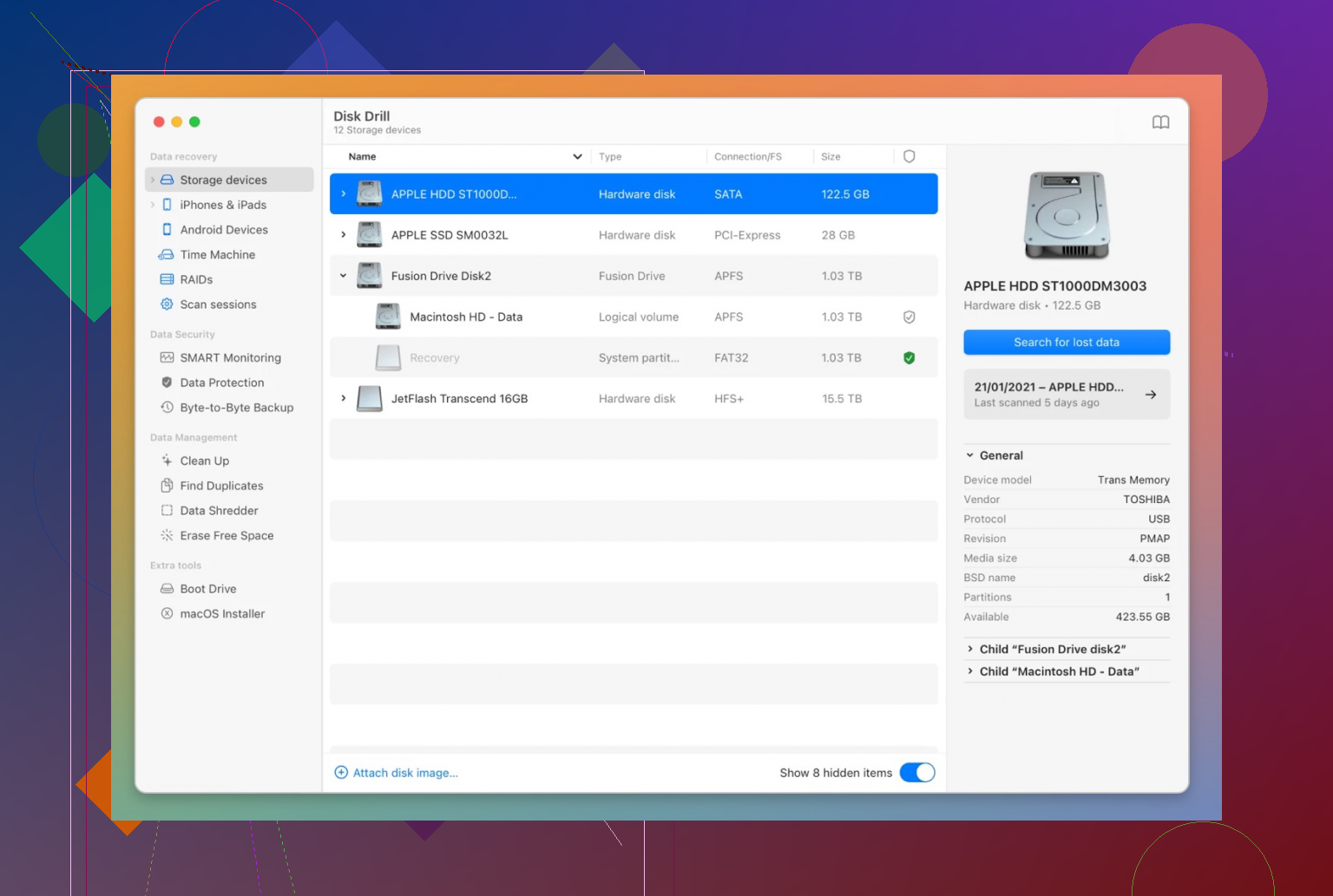
如果你不小心删除了重要文件,有几个不错的选择可以找回它们,但选择哪款软件有点取决于你的技术技能和耐心水平。人们都非常推荐 Disk Drill,这点我完全可以理解。它非常直观,不需要你是技术奇才。只需安装、扫描和恢复——搞定。而且,它支持超过 300 种文件格式,所以除非你丢失了某些超级特殊的东西,否则它很可能帮你找回来。额外好处:可以在恢复之前预览文件,这样你就不会浪费时间恢复垃圾文件。
不过,尽管其他人也很喜欢它,它也不是没有缺陷(说真的,没有什么是完美的)。它不能修复损坏的文件(比如损坏的视频或照片),所以如果你有文件损坏的问题,你可能需要探索其他选项。
如果你不介意挑战,DMDE 是另一个选择,但它的界面感觉像是坐上时光机回到了90年代。当然,它很强大,如果你知道自己在做什么,它就是个怪兽。但对于普通用户?算了吧,准备好摸着头使劲想吧。与此同时,DiskGenius 功能丰富(对 RAID 和分区修复特别棒),但它并不算用户友好。除非你喜欢阅读手册,否则建议跳过它。
Mac 用户,你对 Disk Drill 也可以放心——它针对较新的 Mac(M1、M2 芯片等)进行了优化,但如果你很怀旧并保存着软盘上的文件(是的,我们有些人确实罪恶感满满),R-Studio 可能会有用。话虽如此,R-Studio 更适合专业人士,所以如果你只是想保存度假照片,请远离它。
总结:Disk Drill 易用,DMDE 适合技术宅,DiskGenius 适合专业人士,R-Studio 如果你想感觉像数据恢复专家的话选它。选一个你觉得合适的吧。
好的,如果您需要恢复已删除的文件,Disk Drill 是一个可靠且用户友好的首选工具。以下是它成为坚实选择的原因:支持超过300种文件格式,提供预览功能(在恢复之前可以查看文件,这能节省大量时间),并且可无缝运行于 Windows 和 Mac 系统,包括最新的 Mac M1 和 M2 芯片。免费版本可以让您一窥其功能,不过要注意免费恢复的数据量是有限的。
话虽如此,它也有一些权衡缺点。Disk Drill 不支持修复损坏的文件(如视频或图片),也没有内置工具来创建自定义可启动恢复磁盘——因此在这些情况下,可能需要额外的软件。
如果您是高阶用户或愿意尝试挑战,DMDE 是另一个有力竞争者。它在功能上非常强大,支持自定义文件签名和快速扫描,但老实说,它的界面看起来有点过时且不直观。这款工具适合深入探索,但对普通用户来说可能不够友好。
DiskGenius 则结合了恢复和磁盘管理特性,是分区修复或 RAID 的全能工具。不过,它陡峭的学习曲线可能会让新手感到不知所措,因此除非您真的对技术感兴趣,否则可以略过。
我稍微不同意的一点是,有些评论说 Disk Drill 对所有场景都“完美适用”——在高级场景下,比如虚拟 RAID 组装或旧版硬件恢复,这并非它的强项(这些更适合 R-Studio)。但如果是日常文件恢复和直观界面的话?几乎无可挑剔。
总结:Disk Drill 对于全方位的易用性和性能来说是首选,DMDE 适合喜欢挑战的用户,而 DiskGenius 则适合 RAID 和专业级用途。如果您需要快速低压力地恢复一大堆文件,Disk Drill 是您的最佳选择。