제 비디오 파일이 카메라에서 PC로 전송한 후 손상되었습니다. 이를 복구할 신뢰할 수 있는 소프트웨어를 찾고 있는데요. 손상된 비디오 파일을 좋은 결과로 복구할 수 있는 최고의 프로그램을 알고 계신가요?
비디오 복구를 위한 최고의 온라인 도구 (손쉽게 손상된 MP4 및 MOV 파일 복원)
손상된 비디오 파일은 특히 중요한 순간에 촬영된 것이었다면 악몽과도 같습니다. MP4 또는 MOV 파일이 예기치 않은 전원 차단, 메타데이터 손실 또는 재생 문제로 인해 손상되었더라도 걱정하지 마세요! 아래는 손상된 비디오를 다시 실행할 수 있도록 도와주는 최고의 온라인 도구들을 포괄적으로 소개합니다.
Clever 온라인 비디오 복구 (무료)
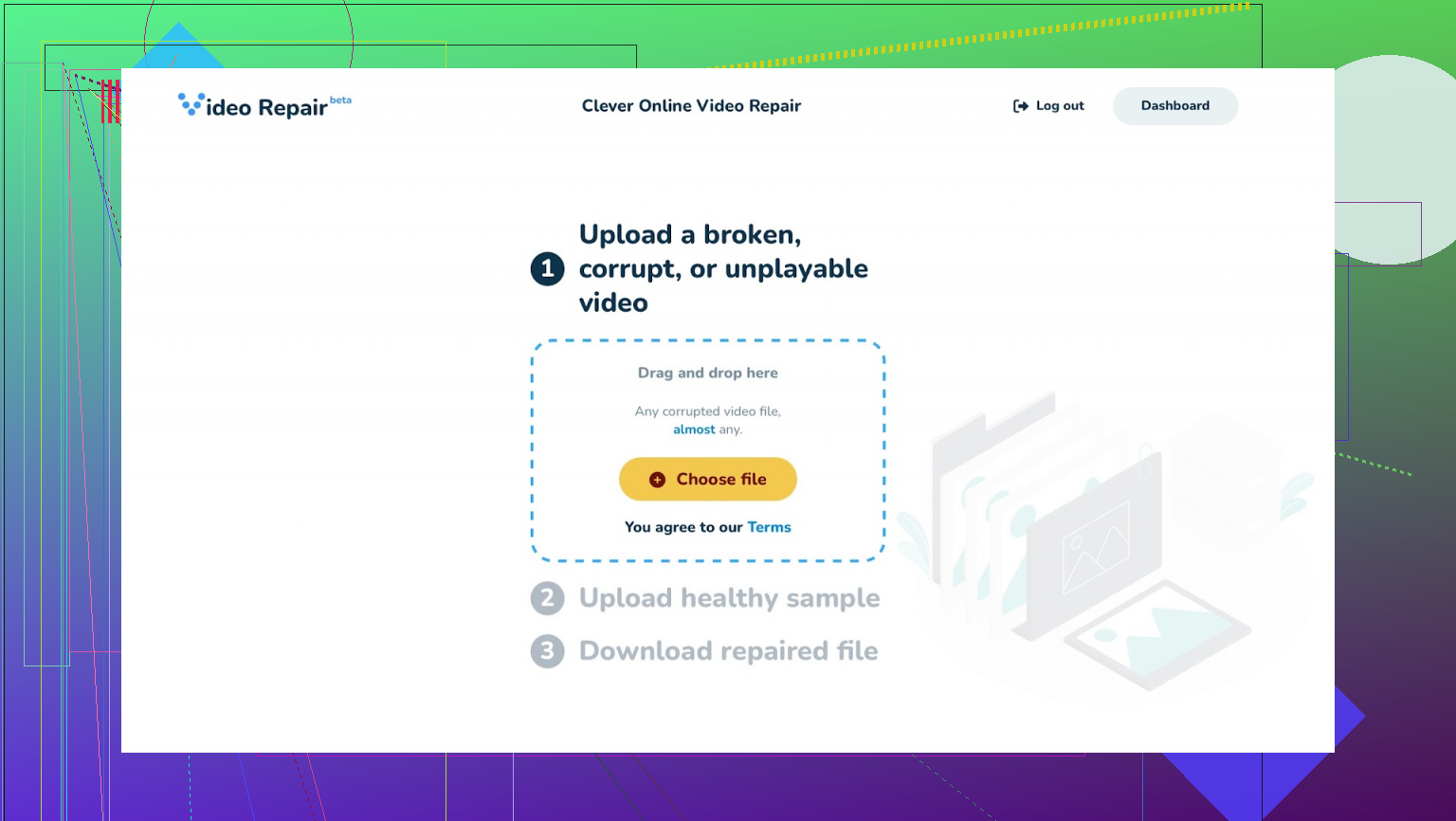
최적 사용 대상:
카메라 배터리가 촬영 도중 방전되는 경우 등으로 인해 MP4 & MOV 파일이 갑자기 녹화를 중단한 상황을 복구.
장점:
 완전히 무료: 기본 복구는 비용 없이 제공.
 메타데이터 복원: 재생을 방해하는 MOOV 원자 관련 문제(누락된 메타데이터)를 복원하는 데 탁월.
 사용자 친화적: 파일을 업로드하고, 복구를 클릭하고, 수정된 파일을 간편하게 다운로드.
 대용량 파일 처리 가능: 5 GB 크기까지 파일 허용, 더 긴 비디오에도 적합.
단점:
 모든 문제를 해결하지는 못함: 프레임 글리치나 오디오 비동기화 같은 문제는 해결되지 않음.
 참조 파일이 필요할 수 있음: 심각한 문제의 경우 동일한 녹화 장치에서 작업된 예시 파일 필요.
최종 논평:
녹화 중단으로 인해 재생할 수 없는 비디오를 빠르고 무료로 복구하는 솔루션으로 Clever 온라인 비디오 복구는 훌륭한 선택입니다. 간단하고 효율적이지만 더 복잡한 비디오 손상 문제는 해결하지 못합니다.
EaseUS 온라인 비디오 복구
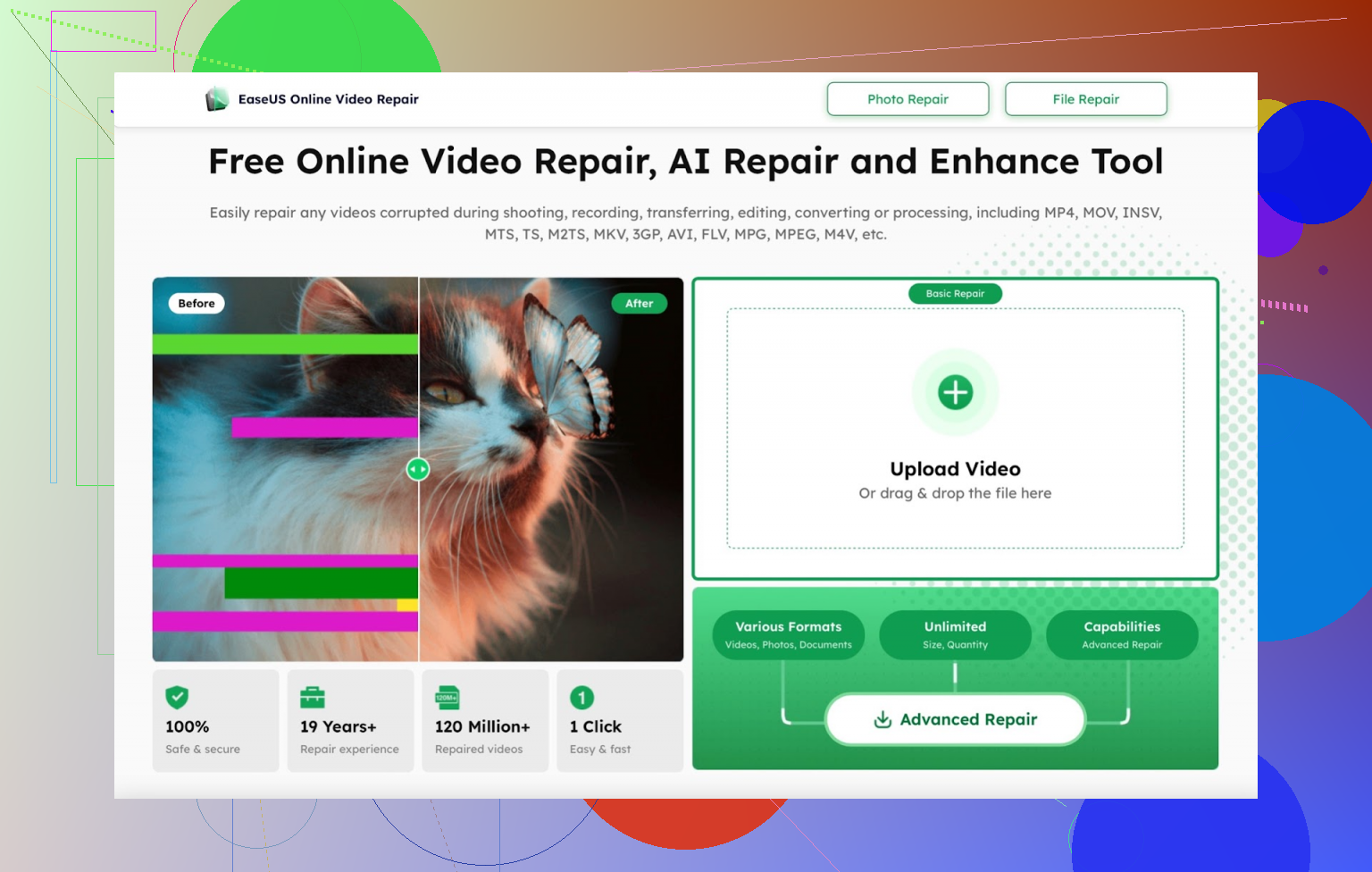
최적 사용 대상:
MP4 파일에서 발생하는 경미한 재생 오류를 간단히 해결.
장점:
 소형 비디오 무료 복구: 하루에 1개의 소형 파일을 무료로 처리 가능.
 AI 기반 복구: 인공지능을 사용해 일반적인 결함을 감지하고 해결.
 원클릭 간단 복구: 비디오를 제출하면 최소한의 수고로 도구가 자동작업 수행.
단점:
 MP4 형식만 지원: MOV나 AVI 같은 다른 형식은 유료 버전 필요.
 500 MB 파일 제한(무료 사용자): 큰 비디오는 구독 필요.
- 고급 기능 부족: 심각한 손상이나 복잡한 문제는 처리 불가.
최종 논평:
EaseUS 온라인 비디오 복구는 MP4 파일의 간단한 수정에 적합하지만, 기능이 프리미엄 옵션에 비해 많이 제한됩니다.
Wondershare Repairit 온라인
최적 사용 대상:
MP4, MOV, MKV, AVI 등 다양한 비디오 형식의 수리.
장점:
 일반적인 문제 해결: 오디오와 비디오 동기화 문제 수정 및 프레임 글리치 수정.
 포괄적 형식 지원: 대부분의 인기 비디오 형식을 지원해 다용도로 활용 가능.
 수리 미리보기: 최종 파일을 다운로드하기 전에 복구 품질 확인 가능.
단점:
 작은 파일 크기 제한(무료 사용자): “무료” 버전은 50 MB 이하의 비디오에만 사용 가능.
 큰 파일의 경우 프리미엄 플랜 필수: 더 큰 파일 크기/프리미엄 기능은 구독 필요.
 프리미엄 계정도 3 GB 제한: 유료 버전으로도 매우 큰 파일은 수정하지 못함.
최종 논평:
여러 형식을 다뤄야 하는 전문가라면 적합. 하지만 무료 사용자는 기능이 거의 없기 때문에 일반 사용자에게는 매력적이지 않을 수 있습니다.
Fix.video
최적 사용 대상:
MP4, MOV, 3GP 등 일반 파일 형식에 대해 신속한 유료 복구 제공.
장점:
 파일 크기 제한 없음: 큰 비디오 파일도 걱정 없이 복구 가능.
 빠른 출력: 큰 파일도 빠르게 복구 완료.
 미리보기로 비용 투명성 제공: 복구된 비디오를 미리 확인 후 약 파일당 $5에 구매.
단점:
 무료 아님: 미리 보기 후 수정된 전체 파일에 접근하려면 비용 지불 필요.
 기본 옵션만 제공: 고급 사용자 맞춤화 기능 미제공.
- MKV 지원 안 함: 특정 형식(MKV) 작업 시 문제 발생.
최종 논평:
중요 비디오를 복구해야 하는 즉각적인 상황에서 실용적 선택입니다. 하지만 건별 복구 비용 모델은 손상된 파일을 자주 다룰 경우 비용이 부담될 수 있습니다.
결론
각 도구는 고유의 강점과 한계를 가지고 있습니다. 다음은 선택을 돕기 위한 간단한 요약입니다:
- Clever 온라인 비디오 복구는 5 GB 이하 MP4/MOV 파일에 대한 무료 간단한 해결책으로 적합.
- EaseUS 온라인 비디오 복구는 간단한 MP4 파일 수리에 적합하나 업그레이드 없이는 제한적.
- Wondershare Repairit 온라인은 광범위한 형식 지원이 필요하며 프리미엄 기능을 위해 업그레이드할 의향 있는 사용자에게 이상적.
- Fix.video는 중요한 비디오를 긴급 복구해야 하는 경우 유용하나 자주 사용할 경우 비용 부담이 될 수 있음.
결국, 적합한 도구는 파일 크기, 형식 및 손상 정도 등 고유한 필요에 따라 달라집니다. 위의 옵션들로 어떤 도전적인 비디오 파일이라도 복원할 준비를 갖추세요. 즐거운 복구 되세요!
오 이런, 손상된 비디오 파일은 모든 기술 사용자의 골칫거리죠. 저도 이런 문제를 몇 번 겪어봤는데, 중요한 무언가를 옮긴 직후에 항상 이런 일이 생기는 것 같아요. 질문하신 내용으로 봤을 때, Clever Online Video Repair를 추천드려요 – 기본 사용은 무료이고, MP4와 MOV 형식을 지원하며, 최대 5GB의 큰 파일도 잘 처리합니다. 솔직히 말해서, 제 카메라가 녹화 중간에 말썽을 부렸을 때 몇 번 구해준 적이 있어요.
그렇다 해도 심각한 손상의 경우 기적을 기대하지는 마세요. 프레임이 건너뛴다거나 오디오와 비디오가 서로 우위를 다투는(즉 동기화 문제) 심각한 문제가 있다면, 이 도구는 해결책이 되지 않을 수 있어요. 이런 경우라면 Wondershare Repairit Online 같은 것이 더 나을 수 있습니다. 이 도구는 더 많은 형식을 처리할 수 있고, 수정된 비디오를 미리 볼 수도 있거든요. 하지만 기대를 너무 높게 가지지는 마세요 – 무료 버전은 쓸모가 없을 정도로 작은 50MB 이하 파일에서만 작동합니다. 요즘 그렇게 작은 비디오를 찾으려면 감자에 저해상도 모드로 녹화한 듯한 파일이어야 할 거예요. 그리고 프리미엄 플랜은 지갑을 열 준비를 하셔야 합니다.
급하시고 약간의 비용을 감수할 의향이 있으시다면, Fix.video도 괜찮습니다. 이 서비스는 파일당 약 $5의 유료 수리 모델을 운영합니다. 큰 비디오에는 좋지만, 손상된 파일이 여러 개 있다면 은행 계좌에 부담이 될 수도 있겠네요. MikeAppsReviewer가 언급한 EaseUS Online Video Repair도 한 가지 옵션이 될 수 있는데, 소규모 재생 오류에 적합하고 무료 수리 파일 제한(최대 500MB)이 약간 애매한 부분이어서 큰 문제가 없는 간단한 수정 외에는 적합하지 않을 수 있습니다.
요약하자면 – Clever Online Video Repair는 MP4 또는 MOV 파일에 대해 무료로 간단하게 사용할 수 있는 도구로 가장 안전한 선택일 겁니다. 그 도구로 해결이 안 되고 정말 절박한 상황이라면, Fix.video도 요금 값을 할 가능성이 있습니다. 너무 작은 파일 제한이 있는 도구는 피하세요, 아니면 피처폰 시대로 시간 여행 갈 계획이라도 있으신 게 아닌 이상요.
‘스마트 온라인 비디오 복구’ 열풍을 마이크와 발트가이스트가 이미 언급했으니 따라가려는 건 아니지만, 솔직히 말해서 정말 눈에 띄네요, 제 개인적으로는요. 간단하고 무료이며 최대 5GB (!!)까지 업로드할 수 있어요. 전송 중 문제 발생이나 배터리가 방전되면서 비디오 손상이 일어났다면, 아마 첫 번째로 시도하기에 가장 덜 귀찮은 선택일 거예요. 복잡한 설정도 없고 집요한 유료 벽도 없어요—그냥 업로드, 복구, 다운로드만 하면 돼요. 하지만—이게 꽤 큰 문제지만—만약 손상이 정말 심각하다면 큰 기대를 하지 않는 게 좋아요. 싱크 문제나 이상한 프레임 왜곡 같은 건요? 네, 그런 건 고치지 못해요.
그런데 '완더러스트’라는 사람이 Wondershare Repairit(원더쉐어 리페어잇)를 칭찬하는 걸 봤어요. 물론 이론적으로는 다양한 형식(MKV, AVI 등)을 다루기에 좋다고 할 수 있겠죠. 하지만 말이죠. 겨우 50MB 파일만 지원하는 무료 버전이라니, 이게 1998년도인가요? 한 번 사용해봤는데 포크로 수프를 먹으려는 느낌이었어요—완전히 쓸모없지는 않지만 노력 대비 가치가 없었어요. 그 ‘결제 전에 미리보기’ 기능은 괜찮긴 하네요… 정말 절박한 상황이라면요.
Fix.video의 경우, 사람들이 속도와 간단함을 좋아하는 것 같지만, 파일 하나당 $5 비용 모델은 좀 불편해요. 내가 손상된 비디오 파일이 넘쳐나서 각 파일마다 돈을 쓸 정도로 여유 있는 사람처럼 보이나요? 만약 결혼식 비디오나 강아지가 처음으로 스케이트보드를 타는 영상처럼 정말 중요한 파일 하나를 복구하려는 거라면 괜찮겠죠. 하지만 장기적으로는 지속 가능하지 않아요. EaseUS는요? 글쎄요. 문제가 사소하지 않으면 무료 파일 용량 제한이 너무 작거나 유료 버전을 강요받게 돼요.
요약: Clever Online Repair로 시작하세요. 무료고 직관적이며 최대 5GB 파일까지 작동합니다—왜 안 쓰겠어요? 이걸로도 안 되고 파일이 정말 중요한 경우, Fix.video를 결제할 만할지도 몰라요. 하지만 솔직히 말해, 이 도구들 대부분은 돈을 쓰게 만들려고 일부러 짜증 나게 설계한 것 같아요! 특히 보고 있죠, Wondershare?