Meine Videodatei wurde nach der Übertragung von meiner Kamera auf meinen PC beschädigt, und ich suche nach zuverlässiger Software, um sie zu reparieren. Kennt jemand das beste Programm, um beschädigte Videodateien mit guten Ergebnissen zu reparieren?
Top-Online-Tools zur Reparatur von Videos (Beschädigte MP4- & MOV-Dateien mühelos wiederherstellen)
Beschädigte Videodateien können ein Albtraum sein, besonders wenn sie bei wichtigen Momenten aufgezeichnet wurden. Ob Ihre MP4- oder MOV-Datei aufgrund eines unerwarteten Stromausfalls, fehlender Metadaten oder Wiedergabeproblemen beschädigt wurde, machen Sie sich keine Sorgen! Unten finden Sie einen umfassenden Überblick über einige der besten Online-Tools, um Ihre Videos wieder zum Laufen zu bringen.
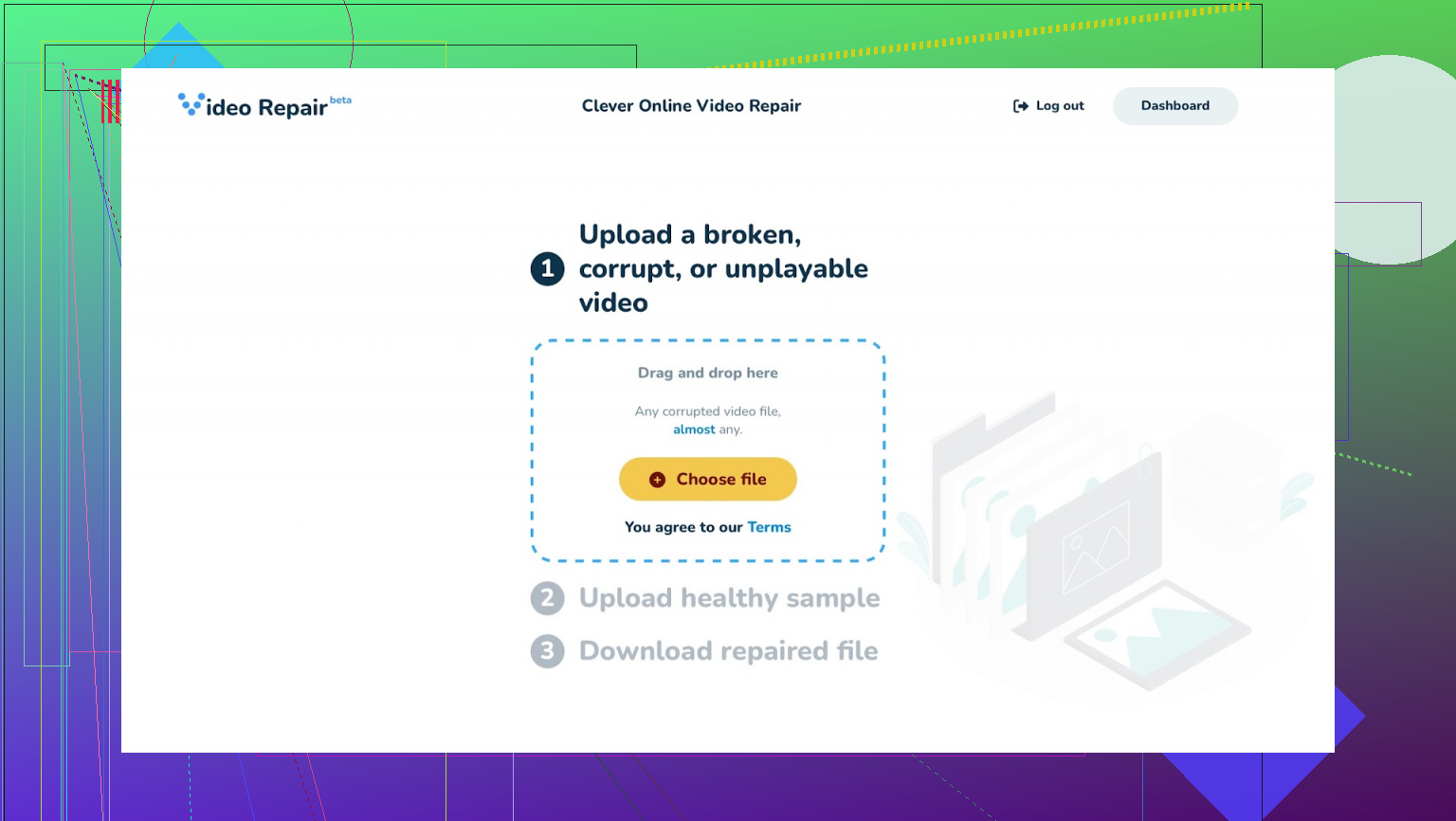
Clever Online Video Reparatur (KOSTENLOS)
Am besten geeignet für:
Reparatur von MP4- & MOV-Dateien, die plötzlich das Aufnehmen gestoppt haben, wie z. B. bei leerer Kamera-Batterie während der Aufnahme.
Vorteile:
 Komplett kostenlos: Keine Zahlung für grundlegende Reparaturen erforderlich.
 Metadaten-Reparatur: Hervorragend bei der Wiederherstellung von MOOV-Atom-Problemen (fehlerhafte Metadaten, die eine Wiedergabe verhindern).
 Benutzerfreundlich: Einfach hochladen, reparieren klicken und Ihre reparierte Datei mühelos herunterladen.
 Große Dateien verarbeiten: Akzeptiert Dateien bis zu 5 GB, was es für längere Videos geeignet macht.
Nachteile:
 Repariert nicht alle Probleme: Probleme wie Frame-Glitches oder Audiodesynchronisation werden nicht behoben.
 Möglicherweise ist eine Referenzdatei erforderlich: Für schwerwiegende Probleme könnte eine funktionierende Beispieldatei desselben Aufnahmegeräts notwendig sein.
Fazit:
Für schnelle und kostenlose Lösungen für nicht abspielbare Videos, die durch unterbrochene Aufnahmen verursacht wurden, ist Clever Online Video Reparatur eine solide Wahl. Es ist einfach zu bedienen und effizient, jedoch nicht für komplexere Videobeschädigungen geeignet.
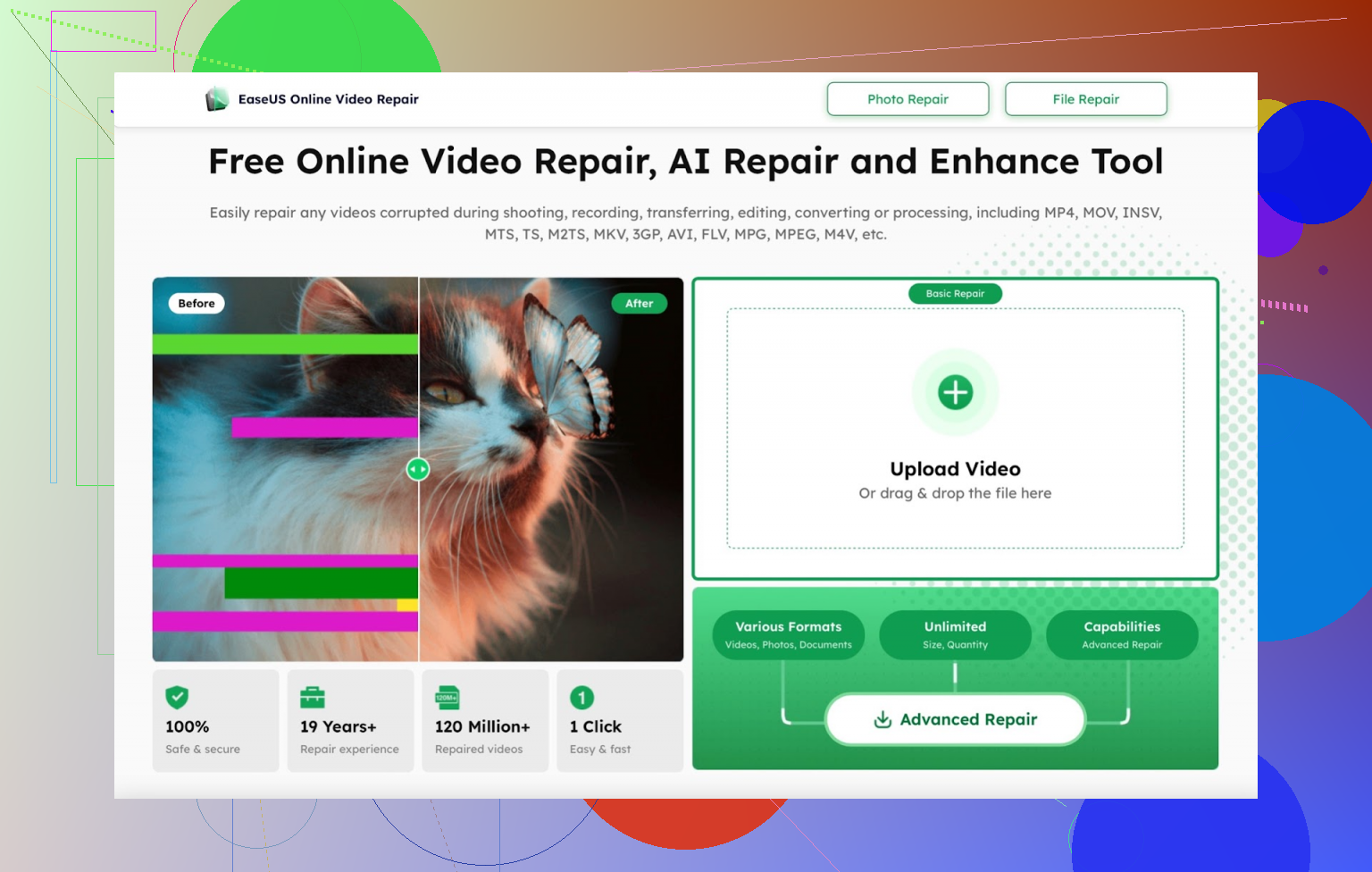
EaseUS Online Video Reparatur
Am besten geeignet für:
Behebung von kleinen Wiedergabefehlern in MP4-Dateien, ohne sich mit komplizierten Prozessen zu befassen.
Vorteile:
 Kostenlose Reparaturen für kleine Videos: Pro Tag kann eine kleine Datei komplett kostenlos verarbeitet werden.
 KI-gestützte Reparaturen: Nutzt künstliche Intelligenz zur Erkennung und Behebung häufiger Defekte.
 Einfachheit mit einem Klick: Reichen Sie Ihr Video ein und sehen Sie zu, wie das Tool mit minimalem Aufwand arbeitet.
Nachteile:
 Nur auf MP4s beschränkt: Für andere Formate wie MOV oder AVI wird die kostenpflichtige Version benötigt.
 500-MB-Dateibeschränkung für kostenlose Nutzer: Größere Videos erfordern ein Abonnement.
- Fehlen fortgeschrittener Funktionen: Kann schwerwiegende Beschädigungen oder komplexe Probleme nicht beheben.
Fazit:
EaseUS Online Video Reparatur ist eine zugängliche und bequeme Option für schnelle Reparaturen von MP4-Dateien, aber seine Funktionen sind im Vergleich zu Premium-Alternativen stark eingeschränkt.
Wondershare Repairit Online
Am besten geeignet für:
Reparatur von verschiedenen Videoformaten wie MP4, MOV, MKV, AVI und mehr.
Vorteile:
 Behebt häufige Probleme: Korrigiert Audio-Video-Synchronisationsprobleme und behebt Frame-Glitches.
 Umfassende Formatunterstützung: Unterstützt die meisten gängigen Videoformate und ist damit sehr vielseitig.
 Vorschau der Reparaturen: Ermöglicht es Ihnen, die Reparaturqualität vor dem Herunterladen des Endergebnisses zu überprüfen.
Nachteile:
 Kleine Dateigröße für kostenlose Nutzer: Die „kostenlose“ Version ist auf Videos unter 50 MB beschränkt, was sie fast unpraktisch macht.
 Premium-Pläne erforderlich für große Dateien: Abonnement erforderlich für größere Dateigrößen/Premium-Funktionen.
 3-GB-Beschränkung bei Premium-Accounts: Selbst die kostenpflichtige Version repariert keine extrem großen Dateien.
Fazit:
Ideal für Profis, die Unterstützung für mehrere Formate benötigen. Leider haben kostenlose Nutzer fast keine Funktionalität, was die Attraktivität für den gelegentlichen Gebrauch einschränkt.
Fix.video
Am besten geeignet für:
Bereitstellung von kostenpflichtigen Schnellreparaturen für gängige Dateitypen wie MP4, MOV und 3GP.
Vorteile:
 Keine Beschränkungen bei Dateigröße: Reparieren Sie große Videodateien ohne Bedenken.
 Schnelle Ausgabe: Reparaturen werden schnell abgeschlossen, auch bei größeren Dateien.
 Kosten-Transparenz mit Vorschau: Sehen Sie sich das reparierte Video an, bevor Sie etwa 5 $ pro Datei zahlen.
Nachteile:
 Nicht kostenlos: Für den Zugriff auf die reparierte Datei nach der Vorschau müssen Sie bezahlen.
 Nur grundlegende Optionen: Keine fortgeschrittenen Anpassungen oder Benutzereinstellungen.
- Keine MKV-Unterstützung: Problematisch, wenn Sie mit diesem spezifischen Format arbeiten.
Fazit:
Eine praktische Option, wenn Sie kurzfristig ein wichtiges Video wiederherstellen müssen. Das Pay-per-Repair-Modell kann jedoch teuer werden, wenn Sie häufig mit defekten Dateien zu tun haben.
Schlussfolgerung
Jedes dieser Online-Tools hat eigene Stärken und Einschränkungen. Hier ist eine schnelle Übersicht, die Ihnen bei der Entscheidung helfen könnte:
- Wählen Sie Clever Online Video Reparatur, wenn Sie eine kostenlose und einfache Lösung für MP4/MOV-Dateien unter 5 GB benötigen.
- Entscheiden Sie sich für EaseUS Online Video Reparatur, um leichte Fehler in MP4-Dateien zu beheben, obwohl es Einschränkungen ohne Upgrade gibt.
- Ziehen Sie Wondershare Repairit Online in Betracht, wenn Sie umfassende Formatunterstützung benötigen und bereit sind, für Premium-Funktionalität zu zahlen.
- Wählen Sie Fix.video für On-Demand-Lösungen, besonders wenn Sie dringend mit großen Dateien arbeiten müssen.
Letztlich hängt das richtige Tool von Ihren individuellen Anforderungen ab, einschließlich Dateigröße, Format und Schweregrad der Beschädigung. Mit den oben genannten Optionen sind Sie gut gerüstet, selbst die anspruchsvollsten Videodateien wiederzubeleben. Viel Erfolg beim Reparieren!
Oh Mann, beschädigte Videodateien sind der Fluch eines jeden Technikbenutzers. Ich hatte meinen Anteil an diesen Pannen, und es scheint immer genau dann zu passieren, wenn man gerade etwas Wichtiges überträgt. Basierend auf dem, was du suchst, würde ich sagen, probier Clever Online Video Repair – es ist für die grundlegende Nutzung kostenlos, unterstützt MP4- und MOV-Formate und funktioniert super für große Dateien bis zu 5 GB. Ehrlich gesagt hat es mich ein paar Mal vor Panik bewahrt, als meine Kamera mitten in der Aufnahme entschieden hat, sich aufzuspielen.
Das gesagt, erwarte keine Wunder bei schwerwiegenden Schäden. Wenn dein Video verrückte Fehler hat, wie übersprungene Frames oder Audio und Video, die sich darüber streiten, wer führt (alias Synchronisierungsprobleme), könnte dies nicht ausreichen. Dafür könnte etwas wie Wondershare Repairit Online besser sein, da es mehr Formate unterstützt und du das reparierte Video sogar vorab ansehen kannst. Aber nicht zu viel Hoffnung – die kostenlose Version funktioniert nur für lächerlich kleine Dateien unter 50 MB. Viel Glück, ein modernes Video zu finden, das so klein ist, es sei denn, du hast es mit einer Kartoffel in Low-Res-Modus aufgenommen. Und ja, die Premium-Pläne bedeuten, dass du dein Portemonnaie zücken musst.
Wenn du es eilig hast und ein paar Euro ausgeben kannst, ist auch Fix.video eine gute Wahl. Sie arbeiten mit einem Pay-per-Repair-Modell, etwa 5 $ pro Datei. Es eignet sich hervorragend für größere Videos, aber wenn du einen ganzen Stapel beschädigter Dateien hast, wird sich das in deinem Bankkonto bemerkbar machen. MikeAppsReviewer erwähnte auch EaseUS Online Video Repair, was eine Option für kleinere Wiedergabefehler sein könnte, aber die Dateibeschränkungen für kostenlose Reparaturen (500 MB maximal) sind irgendwie ein K.O.-Kriterium für alles, was über eine gelegentliche Reparatur hinausgeht.
Kurzfassung – Clever Online Video Repair ist wahrscheinlich deine sicherste Wahl, wenn du ein kostenloses, einfach zu bedienendes Tool für MP4- oder MOV-Dateien suchst. Wenn es das Problem nicht lösen kann und du verzweifelt bist, könnte Fix.video die Gebühr wert sein. Halt dich von Tools fern, die absurd kleine Dateigrößenlimits haben, es sei denn, du planst, mit einer Zeitmaschine zurück in die Ära der Klapphandys zu reisen.
Nicht, um auf den Zug von ‘Clever Online Video-Reparatur’ aufzuspringen, den Mike und Waldgeist bereits erwähnt haben, aber es sticht wirklich hervor, meiner Meinung nach. Es ist einfach, kostenlos und ermöglicht das Hochladen von bis zu 5 GB (!!). Falls Ihr Videobeschädigungsproblem bei der Übertragung oder durch einen leeren Akku aufgetreten ist, ist dies wahrscheinlich die am wenigsten nervige Methode, die Sie zuerst ausprobieren sollten. Keine überkomplizierte Einrichtung, keine aggressiven Bezahlschranken – einfach hochladen, reparieren und herunterladen. ABER – und das ist ein großes Aber – machen Sie sich keine allzu großen Hoffnungen, wenn die Beschädigung auf einem völlig anderen Level chaotisch ist. Dinge wie Synchronisierungsprobleme oder seltsame Framefehler? Ja, das wird es nicht beheben.
Jetzt habe ich gesehen, dass Wanderlust dort drüben Wondershare Repairit gelobt hat, und klar, es ist ‘theoretisch’ großartig für den Umgang mit unterschiedlichen Formaten (MKV, AVI usw.), aber ehrlich. Eine kostenlose Version, die nur Dateien bis zu 50 MB unterstützt? Was ist das, 1998? Ich habe es einmal ausprobiert, und es fühlte sich an wie Suppe mit einer Gabel zu essen – nicht völlig nutzlos, aber viel zu aufwändig als dass es sich gelohnt hätte. Dieses ‘Vorschau vor dem Bezahlen’ ist zwar nett … wenn man verzweifelt ist, denke ich.
Was Fix.video betrifft, schwärmen die Leute von der Geschwindigkeit und Einfachheit, aber dieses Modell mit 5 Dollar pro Reparatur nervt mich. Sehe ich aus, als hätte ich unzählige beschädigte Videos, um ständig Geld in jede Datei zu stecken? Es ist in Ordnung, wenn Sie nur ein super wichtiges Video zu retten haben, wie Hochzeitsaufnahmen oder den ersten Skateboard-Versuch Ihres Hundes. Aber langfristig nicht nachhaltig. Und EaseUS? Meh. Es sei denn, Ihr Problem ist etwas Kleines, stecken Sie fest mit winzigen kostenlosen Dateibeschränkungen oder werden in deren kostenpflichtige Version gedrängt.
Zusammenfassung: Beginnen Sie mit Clever Online Reparatur. Kostenlos, intuitiv und funktioniert für Dateien bis zu 5 GB – warum nicht? Wenn das nicht ausreicht und die Datei super kritisch ist, legen Sie vielleicht die paar Dollar für Fix.video hin. Aber ganz ehrlich, die Hälfte dieser Tools scheint so konzipiert zu sein, dass sie einen nerven, bis man bezahlt! Ich schaue dich an, Wondershare.